Offline · Stapel · Komprimieren

PDFs offline komprimieren.
Kein Upload.

Der Offline-PDF-Kompressor reduziert die PDF-Dateigröße vollständig auf Ihrem iPhone oder iPad. Dateien werden nie hochgeladen. Kein Konto, keine Werbung, In-App-Käufe oder Abonnements.

Für iOS / iPadOS 17 oder neuer

  • Offline-Komprimierung
  • Originale behalten
  • auf Ihrem Gerät verarbeitet
Demodateien · Tatsächliche Einsparungen variieren je nach Inhalt
Kein Upload.Ohne Konto. Alles bleibt auf deinem Gerät.

Demodateien · Tatsächliche Einsparungen variieren je nach Inhalt

Funktionen entdecken

01

Offline-Komprimierung

Ohne Konto. Alles bleibt auf deinem Gerät.

02

Originale behalten

Originale bleiben erhalten.

03

50 · Oberflächensprachen

Deutsch

Funktionen

Weniger Speicherplatz. Mehr Sicherheit.

Vom Import bis zum Export behalten Sie die wichtigen Details in der Hand.

01

Viele PDFs. Ein Durchgang.

Importieren Sie mehrere PDFs aus Dateien, öffnen Sie sie aus einer anderen App oder ziehen Sie sie auf das iPad. Wählen Sie „Verlustfrei“, „Konservativ“, „Ausgewogen“, „Kleinere Größe“ oder „Benutzerdefiniert“. Passen Sie bei Bedarf die JPEG-Qualität und die Zielbild-DPI an. Es werden nur kleinere Ergebnisse akzeptiert, die die Inhaltsvalidierung bestehen.
02

Dateigröße oder Bildqualität. Du entscheidest.

Wählen Sie eine Vorgabe oder stellen Sie JPEG-Qualität und Ziel-DPI unabhängig ein. Beginnen Sie mit Ausgewogen und passen Sie die Werte an Ihr Dokument an.

03

Sicher komprimieren. Originale bleiben erhalten.

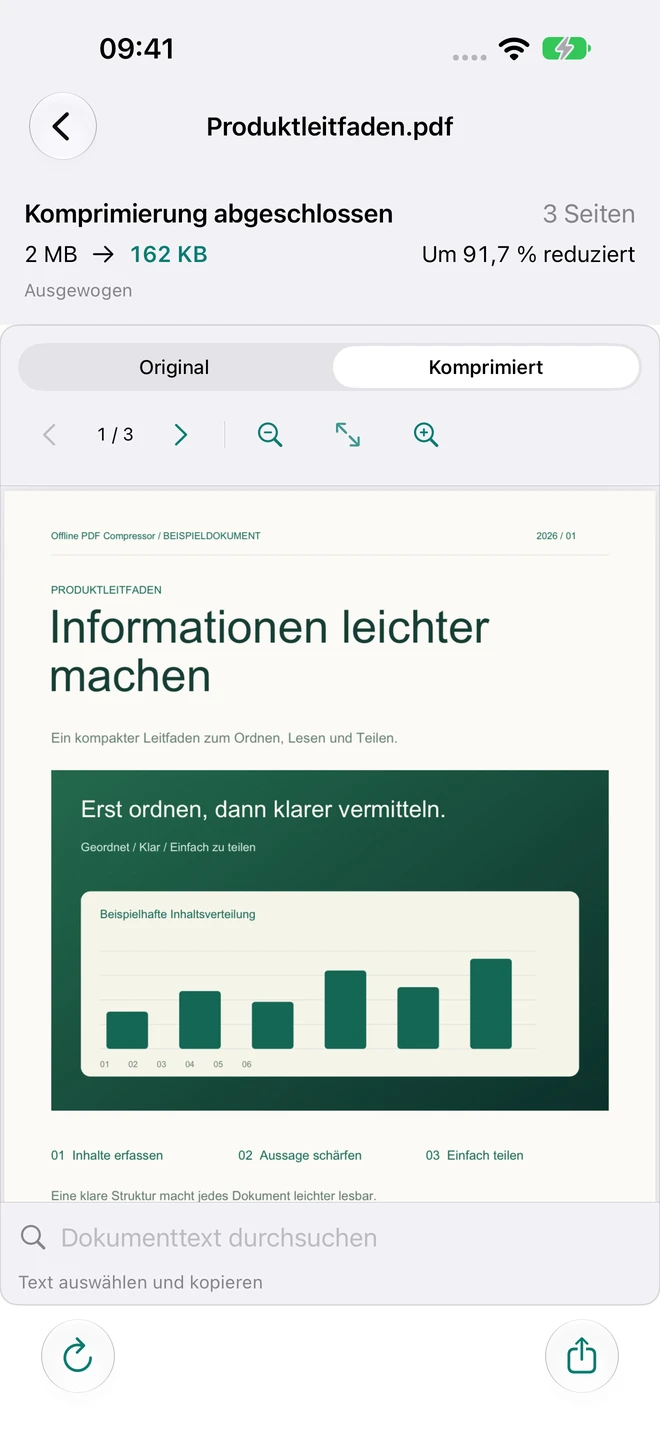
Blättern, zoomen, suchen und kopieren Sie Text. Vergleichen Sie in breiten Ansichten nebeneinander und speichern Sie einzelne oder alle Ergebnisse in „Dateien“ oder teilen Sie diese über das System.

Vorschauvergleich

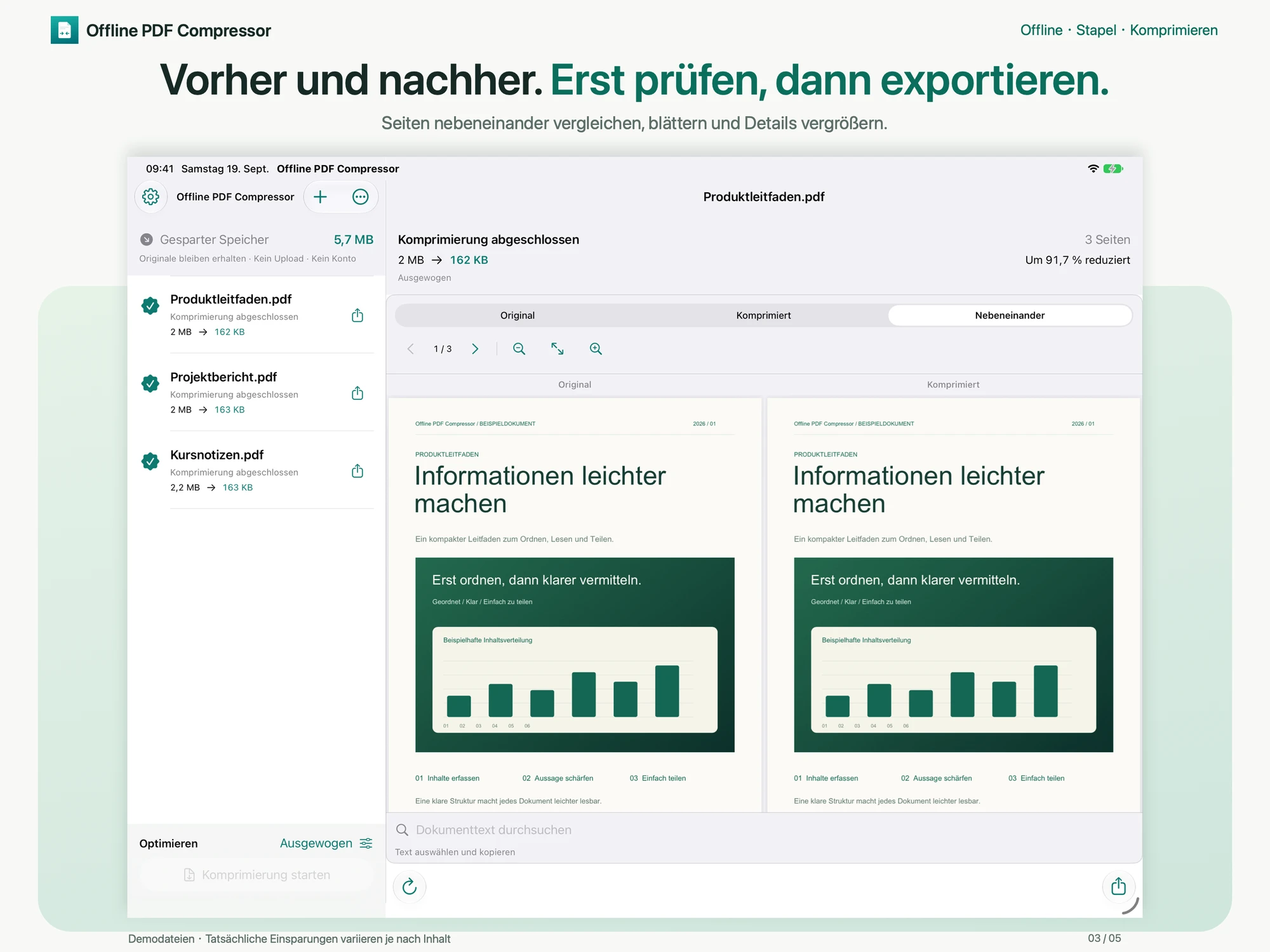
Vorher und nachher.
Erst prüfen, dann exportieren.

Behalten Sie durchsuchbaren Text, vorhandenen OCR-Text, Vektoren, Lesezeichen, Anmerkungen und Links bei. Sehen Sie sich das Original und die komprimierte PDF-Datei in der Vorschau an, suchen und kopieren Sie Text und vergleichen Sie sie nebeneinander auf einem Breitbildschirm. Exportieren Sie Einzel- oder Stapelergebnisse in Dateien oder teilen Sie sie über das Systemfreigabeblatt.

  • Original
  • Nebeneinander
  • Alle exportieren
Vorschauvergleich · iPadOS
Bild antippen, um es vollständig anzusehen ↗

Feineinstellungen

Ihre Datei. Ihre Entscheidung.

Wählen Sie eine Vorgabe oder stellen Sie JPEG-Qualität und Ziel-DPI unabhängig ein. Beginnen Sie mit Ausgewogen und passen Sie die Werte an Ihr Dokument an.

Verlustfrei

Originalauflösung

Verlustfrei erhält Bildkodierung und Auflösung. Andere Modi können die Bildqualität verändern. JPEG mit 100 % ist nicht verlustfrei.

Schonend

JPEG-Qualität 90% · Originalauflösung

Originalauflösung beibehalten

AusgewogenEmpfohlen

JPEG-Qualität 80% · 200 DPI

Empfohlen

Kleinere Datei

JPEG-Qualität 60% · 150 DPI

Geringere Qualität kann mehr Bilddetails verlieren. 100 % bedeutet nicht verlustfrei.

Eigene

JPEG-Qualität 0–100% · 72–600 DPI

Wählen Sie eine Vorgabe oder stellen Sie JPEG-Qualität und Ziel-DPI unabhängig ein. Beginnen Sie mit Ausgewogen und passen Sie die Werte an Ihr Dokument an.

Erfordert iOS/iPadOS 17.0 oder höher. Die Schnittstelle deckt 50 Sprachen und regionale Varianten ab. Die Einsparungen hängen von der Quelldatei ab; bereits optimierte PDFs dürfen nicht verkleinert werden. Verlustbehaftete Einstellungen können Bilddetails verändern; 100 % JPEG-Qualität ist nicht verlustfrei. Keine Zieldateigröße in MB, neue OCR, Cloud-Synchronisierung oder separate Freigabeerweiterung. Halten Sie die App bei langen Jobs im Vordergrund. Importierte Kopien und Ergebnisse bleiben auf dem Gerät, bis Sie sie entfernen; exportierte Dateien bleiben erhalten.

So geht’s

Vom Import zur kleineren PDF.

  1. 01

    PDFs hinzufügen

    Wählen Sie PDFs in „Dateien“, öffnen Sie eine PDF aus einer anderen App oder ziehen Sie PDFs auf dem iPad in die App.

  2. 02

    Einstellen und komprimieren

    Wählen Sie eine Vorgabe oder stellen Sie JPEG-Qualität und DPI ein. Starten Sie den Stapel oder wiederholen Sie einzelne Aufgaben.

  3. 03

    Vergleichen und exportieren

    Blättern, zoomen, suchen und kopieren Sie Text. Vergleichen Sie in breiten Ansichten nebeneinander und speichern Sie einzelne oder alle Ergebnisse in „Dateien“ oder teilen Sie diese über das System.

Datenschutz

Ihre Dokumente bleiben bei Ihnen.

Die App sendet uns weder Ihre PDFs noch Dateinamen oder Nutzungsdaten. Sie enthält keine Konten, Werbung, Tracking- oder Analyse-SDKs. Die integrierten Komprimierungsbibliotheken arbeiten lokal und laden keine Dokumente hoch.

Datenschutzerklärung lesen

Gut zu wissen.

Gut zu wissen.

Wird jedes PDF kleiner?

Nein. Die Ersparnis hängt vom Dokument ab. Bereits optimierte PDFs lassen sich möglicherweise nicht weiter verkleinern. Die App behält nur kleinere Ergebnisse, die ihre Prüfungen bestanden haben.

Wird meine Originaldatei verändert?

iPhone / iPad — Nein. Die Komprimierung verwendet eine importierte Kopie und erhält das Original. Kopien und Ergebnisse bleiben über App-Neustarts hinweg verfügbar, bis Sie sie in der App entfernen. Bereits exportierte Dateien sind davon nicht betroffen.

Welche PDFs werden nicht unterstützt?

Durch die Komprimierung werden digitale Signaturfelder aus dem Ergebnis entfernt, während ihr sichtbares Erscheinungsbild erhalten bleibt. Die Originaldatei bleibt erhalten. Ausfüllbare Formulare, beschädigte PDFs und PDFs ohne Seiten werden nicht unterstützt. Erfordert iOS/iPadOS 17.0 oder höher. Die Schnittstelle deckt 50 Sprachen und regionale Varianten ab. Die Einsparungen hängen von der Quelldatei ab; bereits optimierte PDFs dürfen nicht verkleinert werden. Verlustbehaftete Einstellungen können Bilddetails verändern; 100 % JPEG-Qualität ist nicht verlustfrei. Keine Zieldateigröße in MB, neue OCR, Cloud-Synchronisierung oder separate Freigabeerweiterung. Halten Sie die App bei langen Jobs im Vordergrund. Importierte Kopien und Ergebnisse bleiben auf dem Gerät, bis Sie sie entfernen; exportierte Dateien bleiben erhalten.

PDF-Passwort

Passwortverschlüsselte PDFs können nach der Entsperrung verarbeitet werden. Die Ergebnisse behalten die ursprüngliche Verschlüsselung und Berechtigungen bei; Passwörter bleiben nur so lange im Speicher, bis die App geschlossen wird. Durch Berechtigungen geschützte PDFs, die kein Öffnungspasswort erfordern, können direkt verarbeitet werden. Die Zertifikatverschlüsselung wird nicht unterstützt.

Nebeneinander

Behalten Sie durchsuchbaren Text, vorhandenen OCR-Text, Vektoren, Lesezeichen, Anmerkungen und Links bei. Sehen Sie sich das Original und die komprimierte PDF-Datei in der Vorschau an, suchen und kopieren Sie Text und vergleichen Sie sie nebeneinander auf einem Breitbildschirm. Exportieren Sie Einzel- oder Stapelergebnisse in Dateien oder teilen Sie sie über das Systemfreigabeblatt.

Alle exportieren

Importierte Kopien, Aufgaben und Ergebnisse bleiben auch nach einem Neustart der App erhalten, bis Sie sie löschen. Lassen Sie die App bei langen Aufgaben im Vordergrund; die Hintergrundzeit ist begrenzt. Importierte Kopien und Ergebnisse werden aus dieser App entfernt. Exportierte Dateien bleiben erhalten.

Oberflächensprachen

– Schnittstellenunterstützung für alle 50 App Store-Sprachen und regionalen Varianten hinzugefügt.

App Store im Web ansehen

Der Browser kann eine Bestätigung zum Öffnen des App Store anfordern. Falls er sich nicht öffnet, nutze den Weblink.

Originale behalten

Ihre Dokumente bleiben bei Ihnen.

Tippe auf den Exportknopf der Datei und wähle den Speicherort.

Für iOS / iPadOS 17 oder neuer

Vorschauvergleich