Офлайн · Пакетне · Стиснення

Стискайте PDFs в автономному режимі.
Немає завантажень.

Offline PDF Compressor зменшує розмір PDF-файлів безпосередньо на вашому iPhone або iPad. Файли не надсилаються на сервер. Без облікового запису, реклами, покупок у програмі чи підписок.

Для iOS / iPadOS 17 або новішої

  • Offline стиснення
  • Зберігайте оригінали
  • Обробка на пристрої
Демонстраційні файли · Фактична економія залежить від вмісту
Немає завантажень.Пакетний процес без облікового запису. Усе залишається на вашому iPhone / iPad.

Демонстраційні файли · Фактична економія залежить від вмісту

Можливості програми

01

Offline стиснення

Пакетний процес без облікового запису. Усе залишається на вашому iPhone / iPad.

02

Зберігайте оригінали

Зберігайте кожен оригінал.

03

50 · мов інтерфейсу

українська

Можливості

Менший розмір — більше впевненості.

Контролюйте важливі деталі від імпорту до експорту.

01

Пакет PDF. Одна проста операція.

Імпортуйте кілька PDF-файлів із програми «Файли», відкривайте їх з іншої програми або перетягуйте на iPad. Виберіть «Без втрат», «Ощадне», «Збалансований», «Менший розмір» або власні налаштування (Custom). За потреби налаштуйте якість JPEG і цільову роздільну здатність зображення. Приймаються лише менші результати, які пройшли перевірку вмісту.
02

Розмір файлу або якість зображення. Ви вирішуєте.

Виберіть профіль або окремо задайте якість JPEG і цільовий DPI. Почніть зі збалансованого режиму.

03

Стискайте з упевненістю. Зберігайте кожен оригінал.

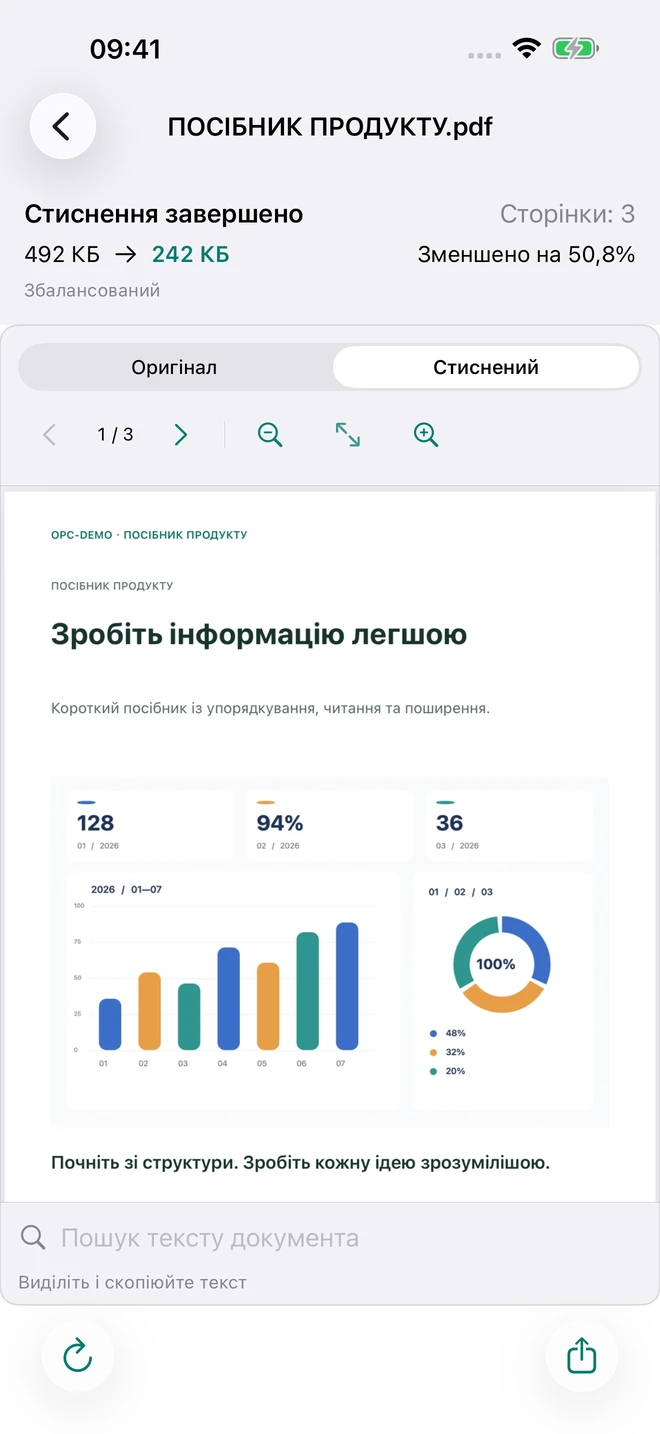
Гортайте, збільшуйте, шукайте й копіюйте текст; порівнюйте поруч на широкому екрані. Збережіть один або всі результати у «Файли» чи поширте системними засобами.

Попереднє порівняння

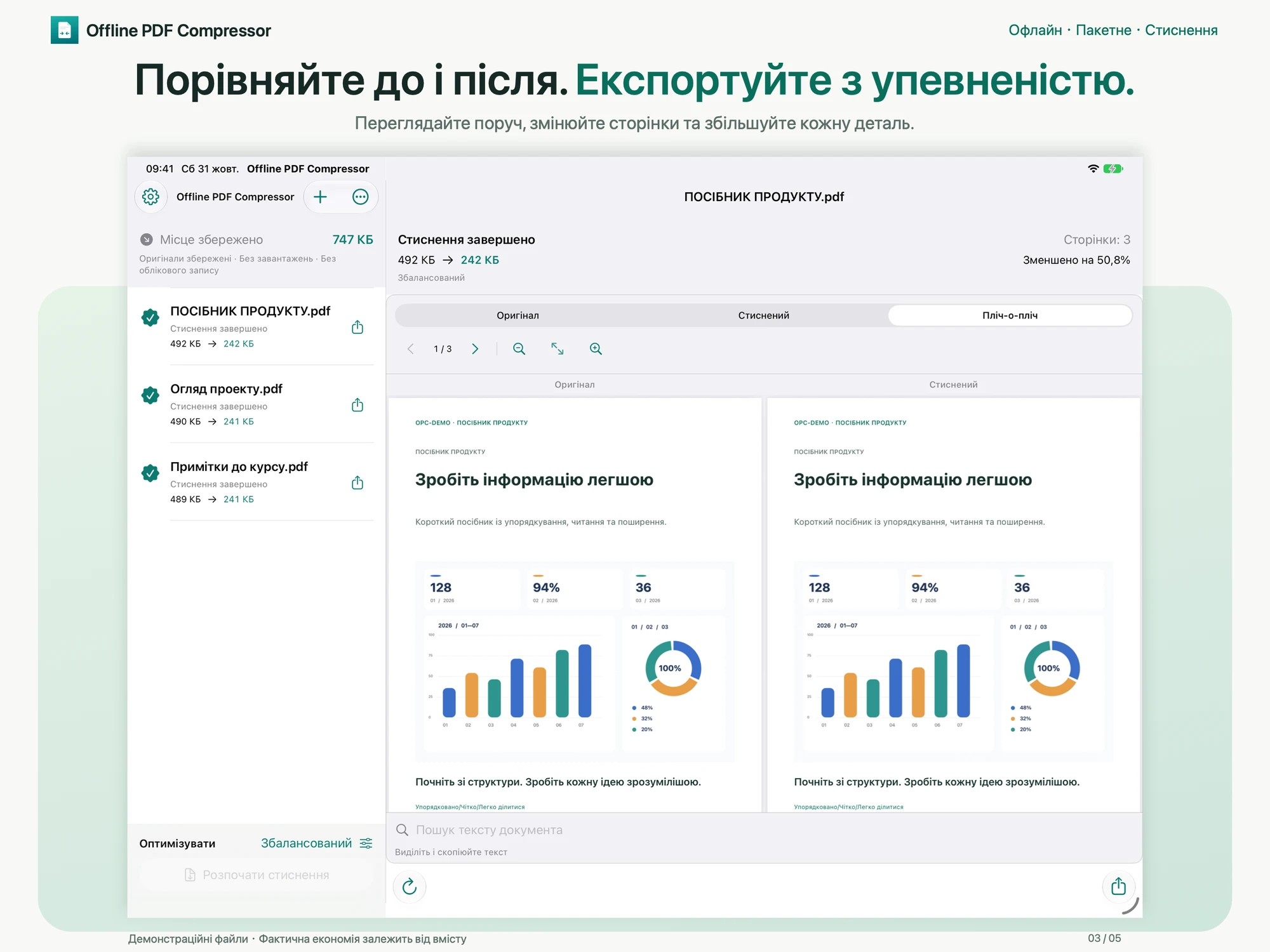
Порівняйте до і після.
Експортуйте з упевненістю.

Зберігайте доступний для пошуку текст, наявний OCR-текст, вектори, закладки, анотації та посилання. Попередньо переглядайте оригінальний і стиснутий PDF-файл, шукайте та копіюйте текст і порівнюйте його поруч на широкому екрані. Експортуйте окремі чи групові результати до програми «Файли» або поділіться ними через системне меню спільного доступу.

  • Оригінал
  • Пліч-о-пліч
  • Експортувати все
Попереднє порівняння · iPadOS
Натисніть, щоб побачити зображення повністю ↗

Точне налаштування результатів

Ваші файли — ваші налаштування.

Виберіть профіль або окремо задайте якість JPEG і цільовий DPI. Почніть зі збалансованого режиму.

Без втрат

Початкова роздільність

Режим без втрат зберігає кодування й роздільність зображень. Інші режими можуть змінювати якість. JPEG 100% не означає стиснення без втрат.

Обережне

Якість JPEG 90% · Початкова роздільність

Зберегти вихідну роздільну здатність

ЗбалансованеРекомендовано

Якість JPEG 80% · 200 DPI

Рекомендовано

Менший розмір

Якість JPEG 60% · 150 DPI

Нижча якість може призвести до втрати більшої кількості деталей зображення. 100% не означає без втрат.

Власні налаштування

Якість JPEG 0–100% · 72–600 DPI

Виберіть профіль або окремо задайте якість JPEG і цільовий DPI. Почніть зі збалансованого режиму.

Потрібна iOS / iPadOS 17.0 або пізнішої версії. Інтерфейс охоплює 50 мов і регіональні варіанти. Економія залежить від вихідного файлу; вже оптимізовані PDF-файли можуть не зменшуватися. Параметри стиснення з втратами можуть змінити деталі зображення; 100% якість JPEG не без втрат. Немає цільового розміру файлу в МБ, нового оптичного розпізнавання символів, хмарної синхронізації чи окремого розширення для спільного доступу. Тримайте програму на передньому плані для тривалої роботи. Імпортовані копії та результати залишаються на пристрої, доки ви їх не видалите; експортовані файли зберігаються.

Як це працює

Менші PDF від імпорту до експорту.

  1. 01

    Додайте PDF

    Виберіть PDF у «Файлах», відкрийте з інших програм або перетягніть на iPad.

  2. 02

    Налаштуйте й стисніть

    Виберіть профіль або задайте якість JPEG і DPI для пакетного стиснення. Окремі завдання можна повторити.

  3. 03

    Порівняйте й експортуйте

    Гортайте, збільшуйте, шукайте й копіюйте текст; порівнюйте поруч на широкому екрані. Збережіть один або всі результати у «Файли» чи поширте системними засобами.

Приватність

Ваші документи завжди під вашим контролем.

Програма не надсилає нам PDF, назв файлів чи даних використання. Немає облікових записів, реклами, SDK відстеження й аналітики. Вбудовані бібліотеки стиснення працюють локально та не завантажують документи.

Політика приватності

Перед початком роботи.

Перед початком роботи.

Чи кожен PDF можна зменшити?

Не завжди. Економія залежить від документа; оптимізований PDF може не зменшитися. Програма зберігає лише менші результати, які пройшли перевірку.

Чи зміниться оригінал?

iPhone / iPad — Ні. Стискаються імпортовані копії. Копії та результати зберігаються між запусками до їх видалення у програмі. Очищення не зачіпає експортовані файли.

Які PDF не підтримуються?

Стиснення видаляє поля цифрового підпису з результату, зберігаючи вигляд підписів на сторінках. Оригінальний файл зберігається. Форми, які можна заповнити, пошкоджені PDF-файли та PDF-файли без сторінок не підтримуються. Потрібна iOS / iPadOS 17.0 або пізнішої версії. Інтерфейс охоплює 50 мов і регіональні варіанти. Економія залежить від вихідного файлу; вже оптимізовані PDF-файли можуть не зменшуватися. Параметри стиснення з втратами можуть змінити деталі зображення; 100% якість JPEG не без втрат. Немає цільового розміру файлу в МБ, нового оптичного розпізнавання символів, хмарної синхронізації чи окремого розширення для спільного доступу. Тримайте програму на передньому плані для тривалої роботи. Імпортовані копії та результати залишаються на пристрої, доки ви їх не видалите; експортовані файли зберігаються.

Пароль PDF

PDF-файли, зашифровані паролем, можна обробляти після розблокування. Результати зберігають оригінальне шифрування та дозволи; паролі зберігаються в пам'яті лише до закриття програми. PDF-файли, захищені дозволами, для яких не потрібен пароль для відкриття, можна обробляти безпосередньо. Шифрування на основі сертифікатів не підтримується.

Пліч-о-пліч

Зберігайте доступний для пошуку текст, наявний OCR-текст, вектори, закладки, анотації та посилання. Попередньо переглядайте оригінальний і стиснутий PDF-файл, шукайте та копіюйте текст і порівнюйте його поруч на широкому екрані. Експортуйте окремі чи групові результати до програми «Файли» або поділіться ними через системне меню спільного доступу.

Експортувати все

Копії, завдання й результати зберігаються між запусками до ручного очищення. Фоновий час обмежений; для довгих завдань тримайте програму на передньому плані. Імпортовані копії та результати буде видалено з цієї програми. Експортовані файли зберігаються.

мов інтерфейсу

— Додано підтримку інтерфейсу для всіх 50 мов App Store і регіональних варіантів.

Переглянути App Store у браузері

Браузер може попросити підтвердити відкриття App Store. Якщо магазин не відкривається, скористайтеся вебпосиланням.

Зберігайте оригінали

Ваші документи завжди під вашим контролем.

Результати зберігаються як нові файли, тому оригінали ніколи не перезаписуються.

Для iOS / iPadOS 17 або новішої

Попереднє порівняння