Frakoblet · Samlet · Komprimering

Komprimer PDF-er uten nett.
Ingen opplasting.

Offline PDF Compressor reduserer PDF-filstørrelsene helt på iPhone eller iPad. Filer blir aldri lastet opp. Ingen konto, annonser, kjøp i apper eller abonnementer.

For iOS / iPadOS 17 eller nyere

  • Komprimering uten nett
  • Originalene bevares
  • behandlet på enheten din
Demofiler · Den faktiske besparelsen avhenger av innholdet
Ingen opplasting.Ingen konto nødvendig. Alt skjer på enheten din.

Demofiler · Den faktiske besparelsen avhenger av innholdet

Utforsk funksjonene

01

Komprimering uten nett

Ingen konto nødvendig. Alt skjer på enheten din.

02

Originalene bevares

Behold originalene.

03

50 · grensesnittspråk

norsk bokmål

Funksjoner

Mindre plass. Mer trygghet.

Fra import til eksport har du kontroll over de viktige detaljene.

01

En bunke PDF-er. Én behandling.

Importer flere PDF-er fra filer, åpne dem fra en annen app, eller dra dem inn på iPad. Velg Tapsfri, Skånsom, Balansert, Mindre størrelse eller Egendefinert. Juster JPEG-kvalitet og målbilde-DPI ved behov. Bare mindre resultater som består innholdsvalidering godtas.
02

Filstørrelse eller kvalitet. Du bestemmer.

Velg en forhåndsinnstilling, eller still inn JPEG-kvalitet og mål-DPI hver for seg. Begynn med Balansert og tilpass til dokumentet.

03

Komprimer trygt. Behold originalene.

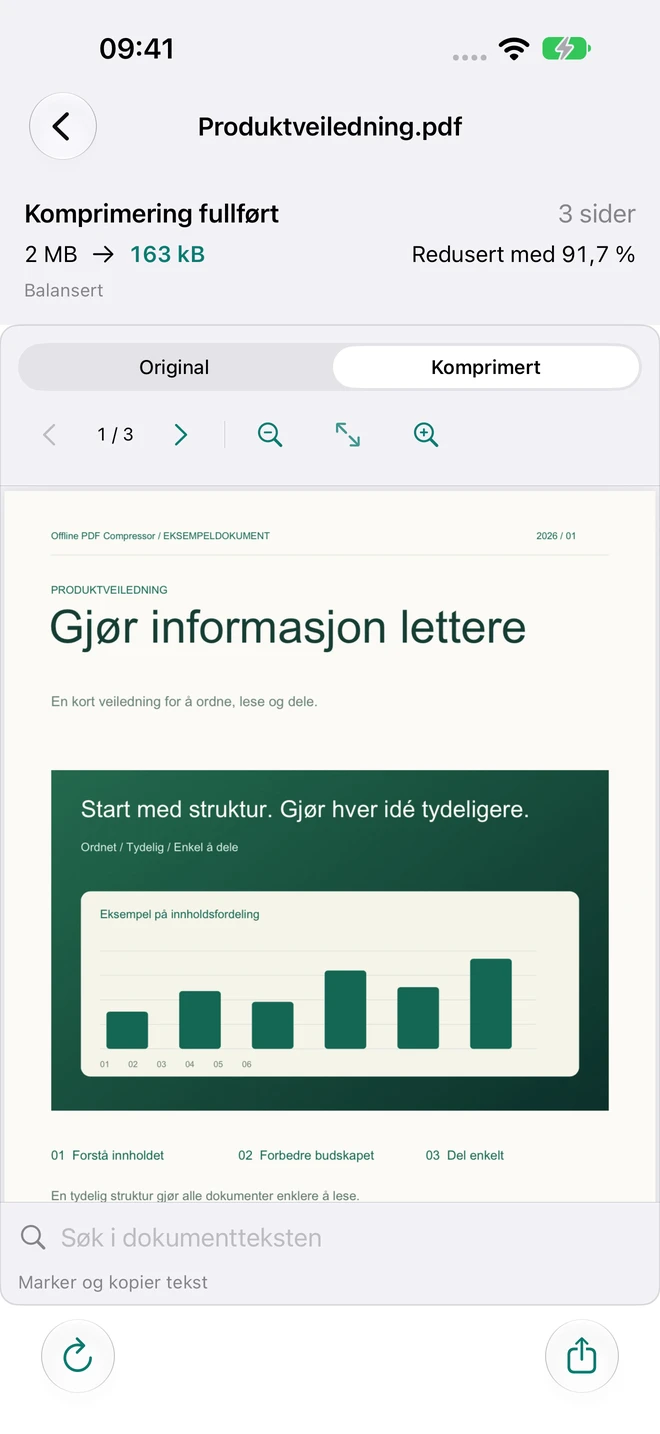
Bla, zoom, søk og kopier tekst. Sammenlign side om side i brede visninger, og lagre ett eller alle resultater i Filer eller bruk systemets delingspanel.

Sammenlign forhåndsvisning

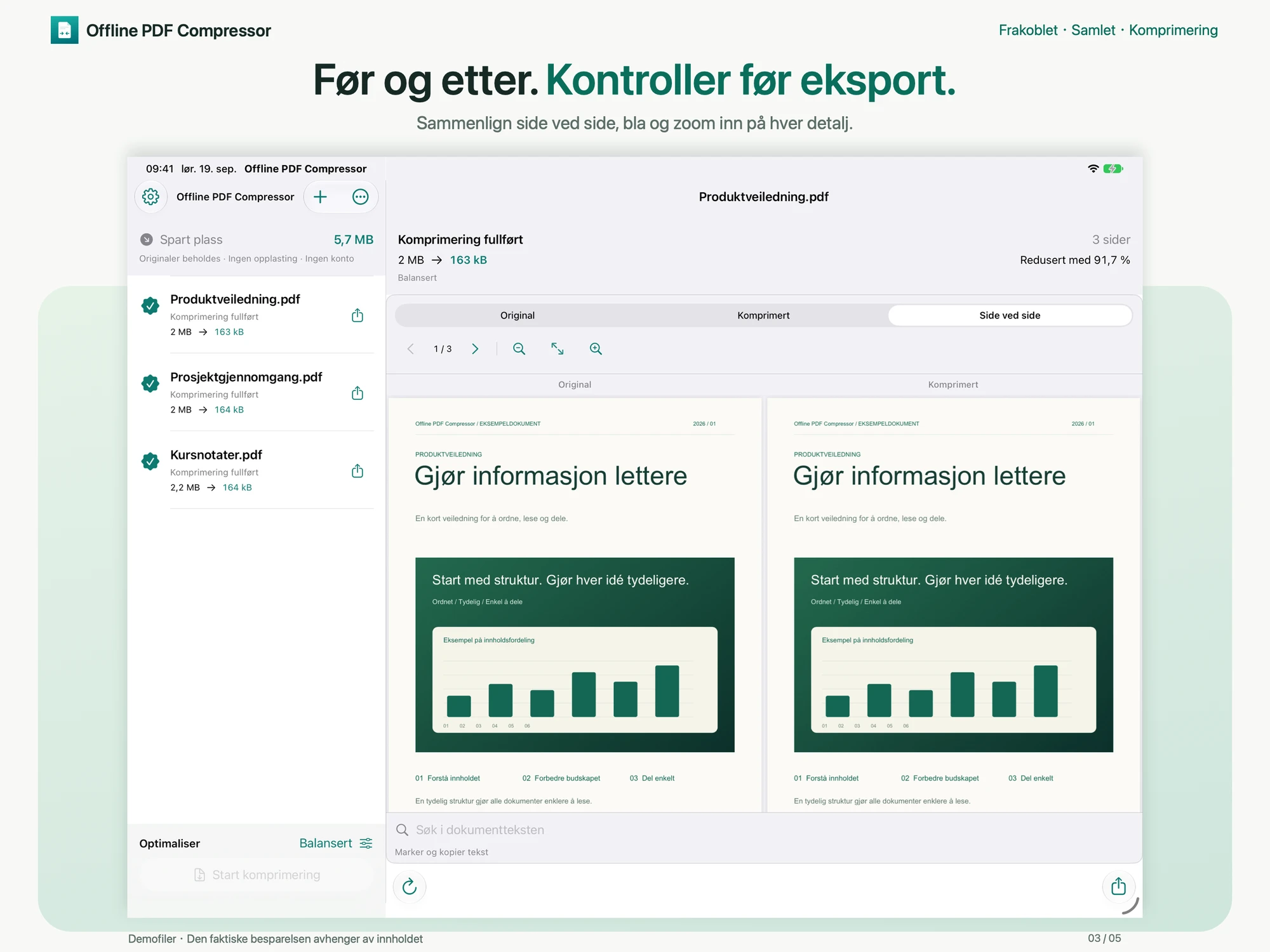
Før og etter.
Kontroller før eksport.

Bevar søkbar tekst, eksisterende OCR-tekst, vektorer, bokmerker, merknader og lenker. Forhåndsvis den originale og komprimerte PDF-filen, søk og kopier tekst, og sammenlign side ved side på en bred skjerm. Eksporter individuelle eller batchresultater til filer, eller del dem gjennom systemdelingsarket.

  • Original
  • Side ved side
  • Eksporter alle
Sammenlign forhåndsvisning · iPadOS
Trykk for å se hele bildet ↗

Finjustering

Din fil. Din balanse.

Velg en forhåndsinnstilling, eller still inn JPEG-kvalitet og mål-DPI hver for seg. Begynn med Balansert og tilpass til dokumentet.

Tapsfri

Opprinnelig oppløsning

Tapsfri beholder bildekoding og oppløsning. Andre moduser kan endre bildekvaliteten. JPEG på 100 % er ikke tapsfri.

Skånsom

JPEG-kvalitet 90% · Opprinnelig oppløsning

Behold opprinnelig oppløsning

BalansertAnbefalt

JPEG-kvalitet 80% · 200 DPI

Anbefalt

Mindre størrelse

JPEG-kvalitet 60% · 150 DPI

Lavere kvalitet kan føre til tap av flere bildedetaljer. 100 % betyr ikke tapsfri.

Egendefinert

JPEG-kvalitet 0–100% · 72–600 DPI

Velg en forhåndsinnstilling, eller still inn JPEG-kvalitet og mål-DPI hver for seg. Begynn med Balansert og tilpass til dokumentet.

Krever iOS / iPadOS 17.0 eller nyere. Grensesnittet dekker 50 språk og regionale varianter. Besparelser avhenger av kildefilen; allerede optimaliserte PDF-filer krymper kanskje ikke. Tapsinnstillinger kan endre bildedetaljer; 100 % JPEG-kvalitet er ikke tapsfri. Ingen målfilstørrelse i MB, ny OCR, skysynkronisering eller separat delingsutvidelse. Hold appen i forgrunnen for lange jobber. Importerte kopier og resultater forblir på enheten til du fjerner dem. eksporterte filer beholdes.

Slik fungerer det

Fra import til en lettere PDF.

  1. 01

    Legg til PDF-er

    Velg PDF-er i Filer, åpne en PDF fra en annen app, eller dra PDF-er inn i appen på iPad.

  2. 02

    Velg og komprimer

    Velg en forhåndsinnstilling eller angi JPEG-kvalitet og DPI, og start gruppen. Du kan også prøve enkeltoppgaver på nytt.

  3. 03

    Sammenlign og eksporter

    Bla, zoom, søk og kopier tekst. Sammenlign side om side i brede visninger, og lagre ett eller alle resultater i Filer eller bruk systemets delingspanel.

Personvern

Dokumentene dine forblir dine.

Appen sender ikke PDF-ene dine, filnavn eller bruksdata til oss. Den har ingen kontoer, reklame, sporing eller analyse-SDK-er. De innebygde komprimeringsbibliotekene kjører lokalt og laster ikke opp dokumenter.

Les personvernerklæringen

Kjekt å vite.

Kjekt å vite.

Blir alle PDF-er mindre?

Nei. Besparelsen avhenger av dokumentet. Allerede optimaliserte PDF-er blir kanskje ikke mindre. Appen beholder bare mindre resultater som består valideringen.

Blir originalfilen endret?

iPhone / iPad — Nei. Komprimeringen bruker en importert kopi og bevarer originalen. Kopier og resultater er tilgjengelige mellom oppstarter til du fjerner dem i appen. Oppryddingen påvirker ikke eksporterte filer.

Hvilke PDF-er støttes ikke?

Komprimering fjerner digitale signaturfelter fra resultatet samtidig som de bevarer deres synlige utseende. Den opprinnelige filen beholdes. Fyllbare skjemaer, skadede PDF-filer og PDF-filer uten sider støttes ikke. Krever iOS / iPadOS 17.0 eller nyere. Grensesnittet dekker 50 språk og regionale varianter. Besparelser avhenger av kildefilen; allerede optimaliserte PDF-filer krymper kanskje ikke. Tapsinnstillinger kan endre bildedetaljer; 100 % JPEG-kvalitet er ikke tapsfri. Ingen målfilstørrelse i MB, ny OCR, skysynkronisering eller separat delingsutvidelse. Hold appen i forgrunnen for lange jobber. Importerte kopier og resultater forblir på enheten til du fjerner dem. eksporterte filer beholdes.

PDF-passord

Passordkrypterte PDF-filer kan behandles etter opplåsing. Resultatene beholder den opprinnelige krypteringen og tillatelsene; passord forblir bare i minnet til appen lukkes. PDF-filer beskyttet av tillatelser som ikke krever et åpningspassord kan behandles direkte. Sertifikatkryptering støttes ikke.

Side ved side

Bevar søkbar tekst, eksisterende OCR-tekst, vektorer, bokmerker, merknader og lenker. Forhåndsvis den originale og komprimerte PDF-filen, søk og kopier tekst, og sammenlign side ved side på en bred skjerm. Eksporter individuelle eller batchresultater til filer, eller del dem gjennom systemdelingsarket.

Eksporter alle

Importerte kopier, oppgaver og resultater beholdes mellom oppstarter til du rydder dem. Hold appen i forgrunnen ved lange oppgaver; bakgrunnstiden er begrenset. Importerte kopier og resultater fjernes fra denne appen. Eksporterte filer beholdes.

grensesnittspråk

Lagt til grensesnittstøtte for alle 50 App Store-språk og regionale varianter.

Se App Store på nettet

Nettleseren kan be om bekreftelse for å åpne App Store. Bruk nettlenken hvis den ikke åpnes.

Originalene bevares

Dokumentene dine forblir dine.

Trykk på filens eksportknapp og velg hvor den skal lagres.

For iOS / iPadOS 17 eller nyere

Sammenlign forhåndsvisning