Hors ligne · Par lots · Compression

Compressez vos PDF hors ligne.
Aucun envoi.

Offline PDF Compressor réduit entièrement la taille des fichiers PDF sur votre iPhone ou iPad. Les fichiers ne sont jamais téléchargés. Pas de compte, de publicités, d'achats intégrés ou d'abonnements.

Pour iOS / iPadOS 17 ou version ultérieure

  • Compression hors ligne
  • Originaux conservés
  • traité sur votre appareil
Fichiers de démonstration · Le gain réel varie selon le contenu
Aucun envoi.Sans compte. Tout se fait sur votre appareil.

Fichiers de démonstration · Le gain réel varie selon le contenu

Découvrir les fonctionnalités

01

Compression hors ligne

Sans compte. Tout se fait sur votre appareil.

02

Originaux conservés

Gardez vos originaux.

03

50 · langues d’interface

français

Fonctionnalités

Moins de poids. Plus de sérénité.

De l’importation à l’exportation, vous gardez la main sur les détails qui comptent.

01

Un lot de PDF. Une seule opération.

Importez plusieurs PDF à partir de Fichiers, ouvrez-les depuis une autre application ou faites-les glisser sur iPad. Choisissez Sans perte, Conservateur, Équilibré, Taille plus petite ou Personnalisé. Ajustez la qualité JPEG et le DPI de l’image cible si nécessaire. Seuls les petits résultats qui réussissent la validation du contenu sont acceptés.
02

Taille ou qualité. À vous de choisir.

Choisissez un préréglage ou ajustez séparément la qualité JPEG et le DPI cible. Commencez par Équilibré, puis adaptez les réglages au document.

03

Compressez sereinement. Gardez vos originaux.

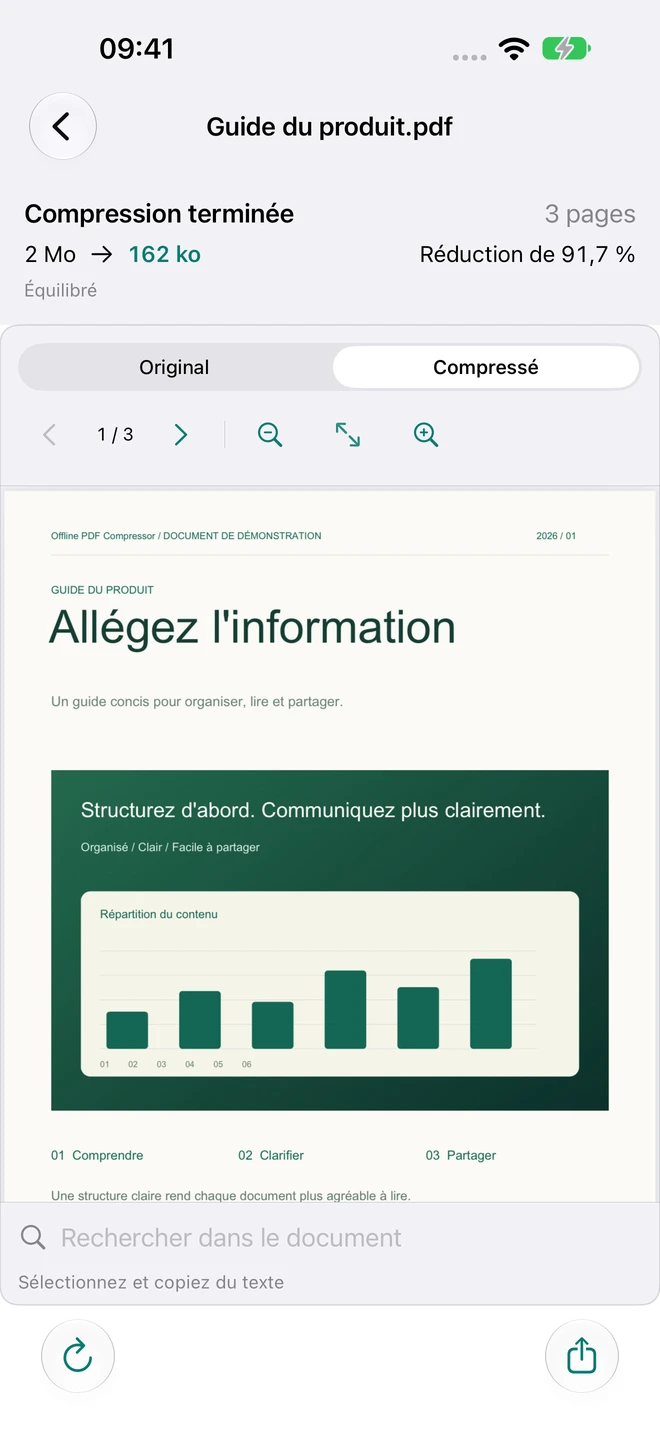
Parcourez, zoomez, recherchez et copiez du texte. Comparez côte à côte en affichage large, puis enregistrez un ou tous les résultats dans Fichiers ou utilisez le partage système.

Aperçu comparatif

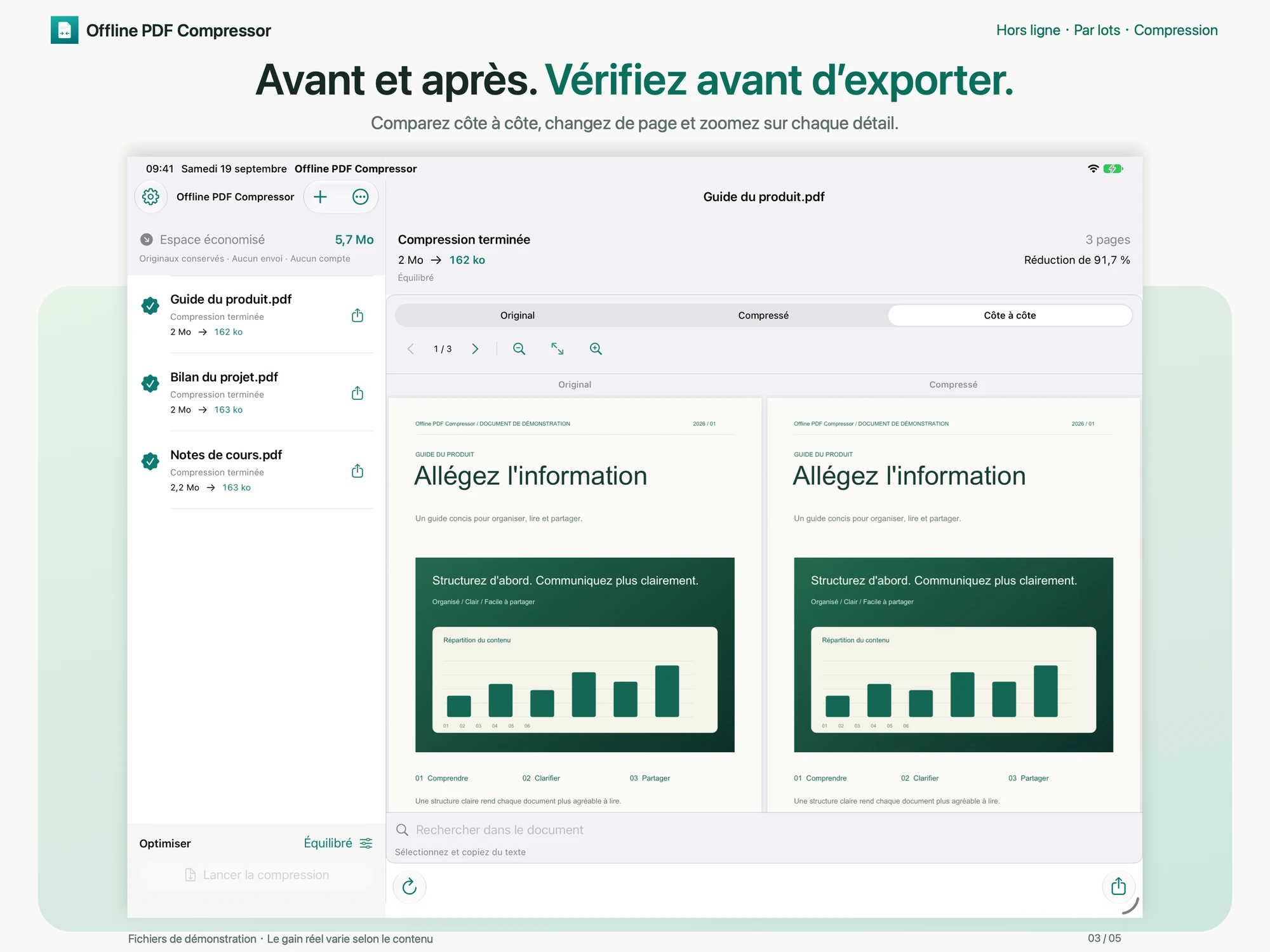
Avant et après.
Vérifiez avant d’exporter.

Préservez le texte consultable, le texte OCR existant, les vecteurs, les signets, les annotations et les liens. Prévisualisez le PDF original et compressé, recherchez et copiez du texte et comparez côte à côte sur un écran large. Exportez les résultats individuels ou par lots vers des fichiers, ou partagez-les via la feuille de partage système.

  • Original
  • Côte à côte
  • Tout exporter
Aperçu comparatif · iPadOS
Touchez l’image pour la voir en entier ↗

Réglages précis

Votre fichier. Votre équilibre.

Choisissez un préréglage ou ajustez séparément la qualité JPEG et le DPI cible. Commencez par Équilibré, puis adaptez les réglages au document.

Sans perte

Résolution d’origine

Le mode sans perte conserve l’encodage et la résolution des images. Les autres modes peuvent modifier leur qualité. Un JPEG à 100 % n’est pas sans perte.

Prudent

Qualité JPEG 90% · Résolution d’origine

Conserver la résolution d’origine

ÉquilibréRecommandé

Qualité JPEG 80% · 200 DPI

Recommandé

Taille réduite

Qualité JPEG 60% · 150 DPI

Une qualité plus faible peut réduire les détails. 100 % ne signifie pas sans perte.

Personnalisé

Qualité JPEG 0–100% · 72–600 DPI

Choisissez un préréglage ou ajustez séparément la qualité JPEG et le DPI cible. Commencez par Équilibré, puis adaptez les réglages au document.

Nécessite iOS/iPadOS 17.0 ou version ultérieure. L'interface couvre 50 langues et variantes régionales. Les économies dépendent du fichier source ; les PDF déjà optimisés ne peuvent pas être réduits. Des paramètres avec perte peuvent modifier les détails de l'image ; La qualité 100 % JPEG n'est pas sans perte. Aucune taille de fichier cible en Mo, nouvel OCR, synchronisation cloud ou extension de partage distincte. Gardez l'application au premier plan pour les travaux longs. Les copies et les résultats importés restent sur l'appareil jusqu'à ce que vous les supprimiez ; les fichiers exportés sont conservés.

Utilisation

De l’importation à un PDF plus léger.

  1. 01

    Ajoutez vos PDF

    Sélectionnez des PDF dans Fichiers, ouvrez-en un depuis une autre app ou glissez des PDF dans l’app sur iPad.

  2. 02

    Réglez et compressez

    Choisissez un préréglage ou réglez la qualité JPEG et les DPI, puis lancez le lot. Vous pouvez aussi relancer une tâche.

  3. 03

    Comparez et exportez

    Parcourez, zoomez, recherchez et copiez du texte. Comparez côte à côte en affichage large, puis enregistrez un ou tous les résultats dans Fichiers ou utilisez le partage système.

Confidentialité

Vos documents restent les vôtres.

L’app ne nous envoie ni vos PDF, ni leurs noms, ni vos données d’utilisation. Elle ne comporte aucun compte, publicité, suivi ou SDK d’analyse. Ses bibliothèques de compression intégrées fonctionnent localement et n’envoient aucun document.

Lire la politique de confidentialité

Quelques points à connaître.

Quelques points à connaître.

Tous les PDF deviennent-ils plus petits ?

Non. Le gain dépend du document. Un PDF déjà optimisé peut ne pas diminuer davantage. L’app ne conserve que les résultats plus petits ayant passé ses contrôles de validation.

Mon original sera-t-il modifié ?

iPhone / iPad — Non. La compression utilise une copie importée et préserve l’original. Les copies et résultats restent disponibles entre les lancements jusqu’à leur suppression dans l’app. Ce nettoyage n’affecte pas les fichiers exportés.

Quels PDF ne sont pas pris en charge ?

La compression supprime les champs de signature numérique du résultat tout en préservant leur apparence visible. Le fichier original est conservé. Les formulaires à remplir, les PDF endommagés et les PDF sans pages ne sont pas pris en charge. Nécessite iOS/iPadOS 17.0 ou version ultérieure. L'interface couvre 50 langues et variantes régionales. Les économies dépendent du fichier source ; les PDF déjà optimisés ne peuvent pas être réduits. Des paramètres avec perte peuvent modifier les détails de l'image ; La qualité 100 % JPEG n'est pas sans perte. Aucune taille de fichier cible en Mo, nouvel OCR, synchronisation cloud ou extension de partage distincte. Gardez l'application au premier plan pour les travaux longs. Les copies et les résultats importés restent sur l'appareil jusqu'à ce que vous les supprimiez ; les fichiers exportés sont conservés.

Mot de passe du PDF

Les PDF cryptés par mot de passe peuvent être traités après le déverrouillage. Les résultats conservent le cryptage et les autorisations d'origine ; les mots de passe restent en mémoire uniquement jusqu'à la fermeture de l'application. Les PDF protégés par des autorisations ne nécessitant pas de mot de passe d'ouverture peuvent être traités directement. Le cryptage des certificats n'est pas pris en charge.

Côte à côte

Préservez le texte consultable, le texte OCR existant, les vecteurs, les signets, les annotations et les liens. Prévisualisez le PDF original et compressé, recherchez et copiez du texte et comparez côte à côte sur un écran large. Exportez les résultats individuels ou par lots vers des fichiers, ou partagez-les via la feuille de partage système.

Tout exporter

Les copies importées, tâches et résultats sont conservés entre les lancements jusqu’à leur suppression. Pour les tâches longues, gardez l’app au premier plan ; le temps en arrière-plan est limité. Les copies importées et les résultats seront supprimés de cette app. Les fichiers exportés seront conservés.

langues d’interface

Ajout de la prise en charge de l'interface pour les 50 langues de l'App Store et variantes régionales.

Voir l’App Store sur le Web

Le navigateur peut demander de confirmer l’ouverture de l’App Store. S’il ne s’ouvre pas, utilisez le lien Web.

Originaux conservés

Vos documents restent les vôtres.

Touchez le bouton d’export du fichier et choisissez un dossier.

Pour iOS / iPadOS 17 ou version ultérieure

Aperçu comparatif