Офлайн · Пакетное сжатие

Сжимайте PDF офлайн.
Без отправки на сервер.

Offline PDF Compressor уменьшает размер PDF-файлов прямо на iPhone или iPad. Вся обработка выполняется на устройстве: файлы не отправляются на сервер. Без аккаунта, рекламы, встроенных покупок и подписок.

Для iOS / iPadOS 17 и новее

  • Автономное сжатие
  • Сохраняйте оригиналы
  • Обработка на устройстве
Демо-файлы · Уменьшение размера зависит от содержимого
Без отправки на сервер.Пакетная обработка без учетной записи. Все остается на вашем iPhone / iPad.

Демо-файлы · Уменьшение размера зависит от содержимого

Возможности приложения

01

Автономное сжатие

Пакетная обработка без учетной записи. Все остается на вашем iPhone / iPad.

02

Сохраняйте оригиналы

Сохраняйте все оригиналы.

03

50 · языков интерфейса

русский

Возможности

Меньше размер — больше уверенности.

Контролируйте важные детали от импорта до экспорта.

01

Пакет PDF. Одна простая операция.

Импортируйте несколько PDF-файлов из приложения «Файлы», открывайте их из других приложений или перетаскивайте на iPad. Выберите режим «Без потерь», «Консервативный», «Сбалансированный», «Меньший размер» или «Пользовательский». При необходимости настройте качество JPEG и целевое разрешение изображений (DPI). Принимаются только результаты меньшего размера, прошедшие проверку содержимого.
02

Размер файла или качество. Вам решать.

Выберите профиль или отдельно настройте качество JPEG и целевой DPI. Начните со сбалансированного режима.

03

Сжимайте уверенно. Сохраняйте все оригиналы.

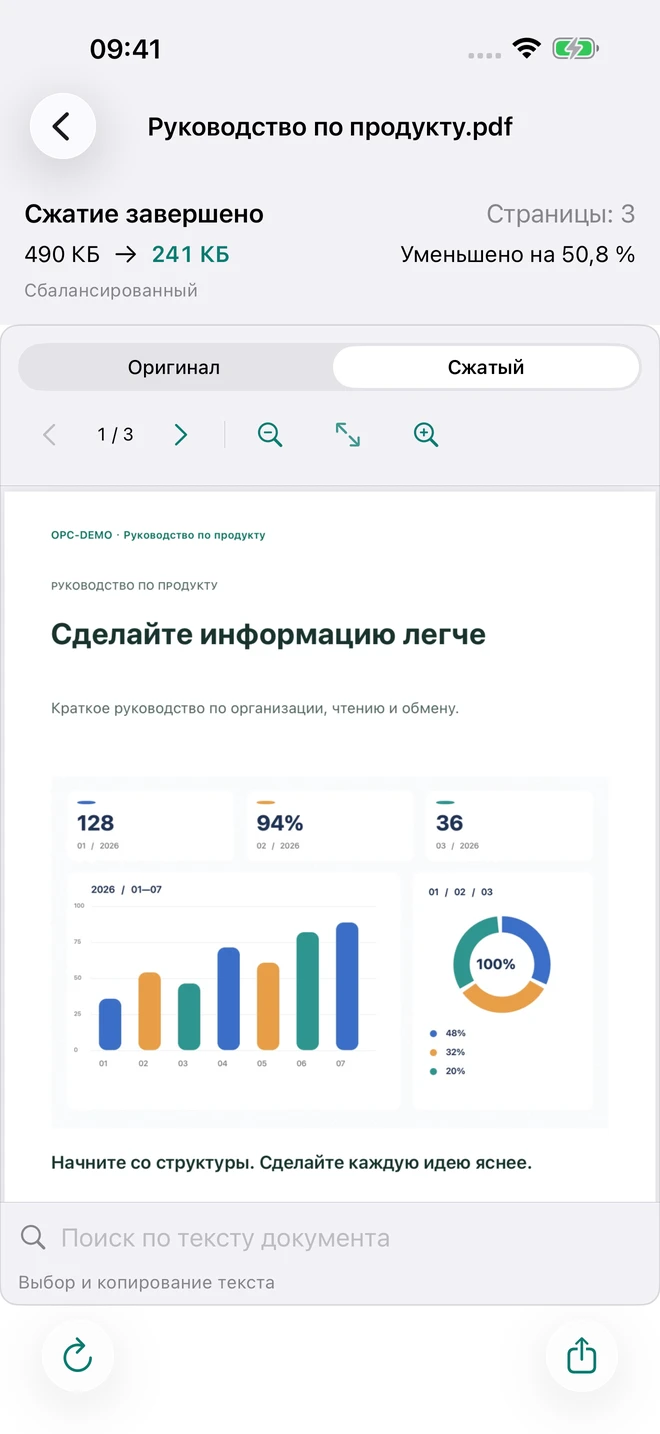
Листайте, увеличивайте, ищите и копируйте текст; сравнивайте рядом на широком экране. Сохраните один или все результаты в «Файлы» либо отправьте через системное меню.

Сравнение до и после

Сравните до и после.
Экспортируйте с уверенностью.

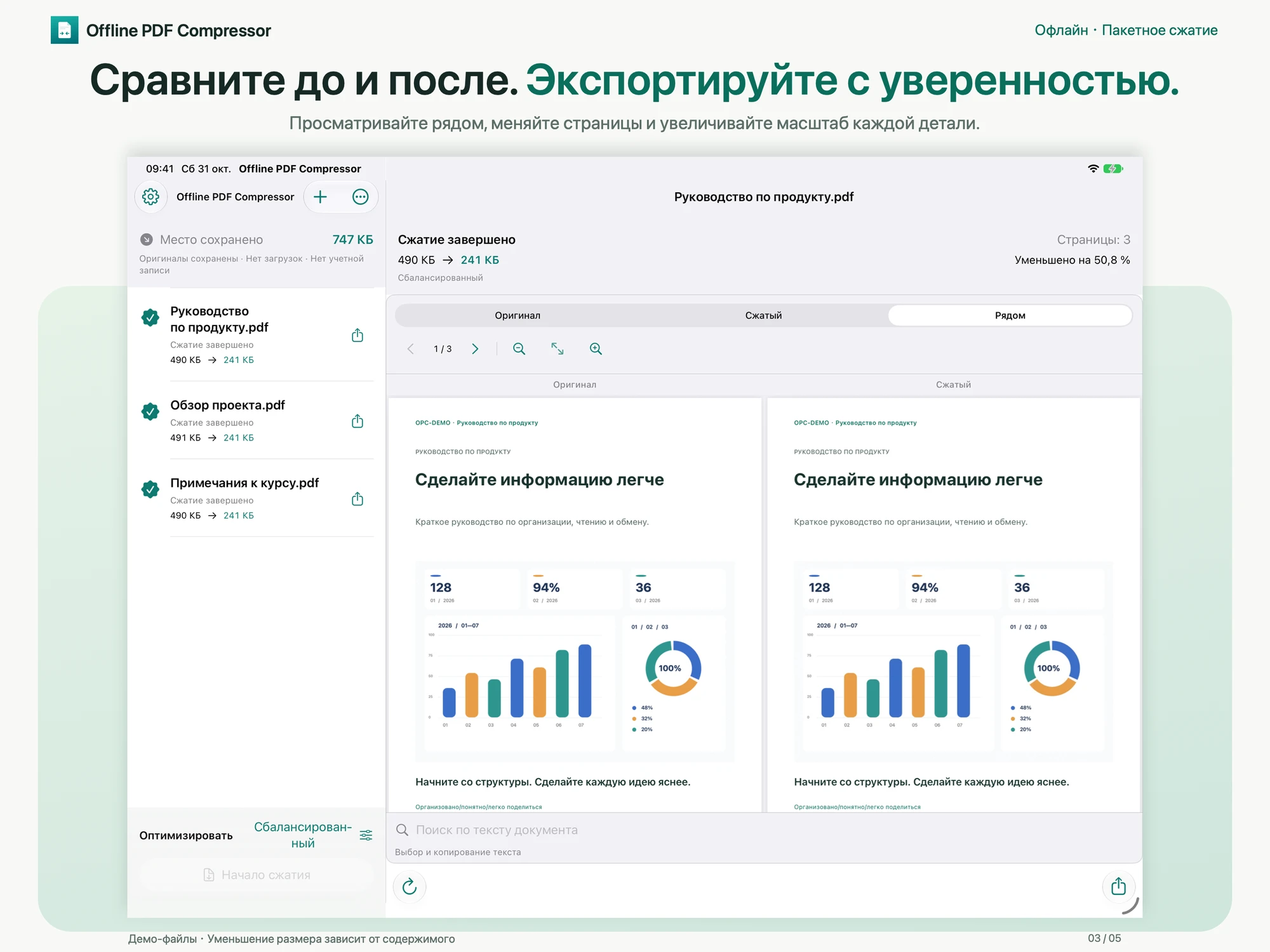
Сохраняйте доступный для поиска текст, существующий текст OCR, векторную графику, закладки, аннотации и ссылки. Просматривайте исходный и сжатый PDF, ищите и копируйте текст, сравнивайте файлы рядом на широком экране. Экспортируйте результаты по одному или пакетом в приложение «Файлы» либо через системное меню «Поделиться».

  • Оригинал
  • Рядом
  • Экспортировать все
Сравнение до и после · iPadOS
Нажмите, чтобы увидеть изображение целиком ↗

Точная настройка результатов

Ваши файлы — ваши настройки.

Выберите профиль или отдельно настройте качество JPEG и целевой DPI. Начните со сбалансированного режима.

Без потерь

Исходное разрешение

Режим без потерь сохраняет кодирование и разрешение изображений. Другие режимы могут менять качество. JPEG 100% не означает сжатие без потерь.

Бережное

Качество JPEG 90% · Исходное разрешение

Сохранять исходное разрешение

СбалансированноеРекомендуется

Качество JPEG 80% · 200 DPI

Рекомендуется

Меньший размер

Качество JPEG 60% · 150 DPI

Более низкое качество может привести к потере большей детализации изображения. 100% не означает отсутствие потерь.

Свои настройки

Качество JPEG 0–100% · 72–600 DPI

Выберите профиль или отдельно настройте качество JPEG и целевой DPI. Начните со сбалансированного режима.

Требуется iOS/iPadOS 17.0 или новее. Интерфейс доступен на 50 языках и в региональных вариантах. Уменьшение размера зависит от исходного файла; уже оптимизированные PDF могут не уменьшиться. Сжатие с потерями может изменить детали изображений; качество JPEG 100% не означает сжатие без потерь. Нет настройки целевого размера в МБ, нового распознавания текста (OCR), облачной синхронизации и отдельного расширения для меню «Поделиться». Во время длительной обработки держите приложение открытым на экране. Импортированные копии и результаты остаются на устройстве, пока вы их не удалите; экспортированные файлы сохраняются.

Как это работает

Уменьшайте PDF от импорта до экспорта.

  1. 01

    Добавьте PDF

    Выберите PDF в «Файлах», откройте из других приложений или перетащите на iPad.

  2. 02

    Настройте и сожмите

    Выберите профиль или задайте качество JPEG и DPI для пакетного сжатия. Отдельные задачи можно повторить.

  3. 03

    Сравните и экспортируйте

    Листайте, увеличивайте, ищите и копируйте текст; сравнивайте рядом на широком экране. Сохраните один или все результаты в «Файлы» либо отправьте через системное меню.

Конфиденциальность

Документы всегда под вашим контролем.

Приложение не отправляет нам PDF, имена файлов и сведения об использовании. Нет аккаунтов, рекламы, SDK отслеживания или аналитики. Встроенные библиотеки сжатия работают локально и не загружают документы.

Политика конфиденциальности

Перед началом работы.

Перед началом работы.

Любой PDF станет меньше?

Не обязательно. Результат зависит от документа; уже оптимизированный PDF может не уменьшиться. Приложение сохраняет только меньшие результаты, прошедшие проверку.

Изменится ли оригинал?

iPhone / iPad — Нет. Сжимаются импортированные копии. Копии и результаты сохраняются между запусками, пока вы не удалите их в приложении. Очистка не затрагивает экспортированные файлы.

Какие PDF не поддерживаются?

При сжатии поля цифровой подписи удаляются из результата, а внешний вид подписей на страницах сохраняется. Исходный файл остаётся без изменений. Заполняемые формы, повреждённые PDF-файлы и PDF-файлы без страниц не поддерживаются. Требуется iOS/iPadOS 17.0 или новее. Интерфейс доступен на 50 языках и в региональных вариантах. Уменьшение размера зависит от исходного файла; уже оптимизированные PDF могут не уменьшиться. Сжатие с потерями может изменить детали изображений; качество JPEG 100% не означает сжатие без потерь. Нет настройки целевого размера в МБ, нового распознавания текста (OCR), облачной синхронизации и отдельного расширения для меню «Поделиться». Во время длительной обработки держите приложение открытым на экране. Импортированные копии и результаты остаются на устройстве, пока вы их не удалите; экспортированные файлы сохраняются.

Пароль PDF-файла

PDF-файлы, зашифрованные паролем, можно обрабатывать после разблокировки. Результаты сохраняют исходное шифрование и разрешения; пароли остаются в памяти только до закрытия приложения. PDF-файлы, защищённые только разрешениями и не требующие пароля для открытия, обрабатываются напрямую. Шифрование на основе сертификатов не поддерживается.

Рядом

Сохраняйте доступный для поиска текст, существующий текст OCR, векторную графику, закладки, аннотации и ссылки. Просматривайте исходный и сжатый PDF, ищите и копируйте текст, сравнивайте файлы рядом на широком экране. Экспортируйте результаты по одному или пакетом в приложение «Файлы» либо через системное меню «Поделиться».

Экспортировать все

Копии, задачи и результаты сохраняются между запусками до ручной очистки. Фоновое время ограничено; для долгих задач держите приложение открытым на экране. Импортированные копии и результаты будут удалены из этого приложения. Экспортированные файлы сохраняются.

языков интерфейса

Интерфейс теперь доступен на всех 50 языках App Store и в региональных вариантах.

Открыть App Store в браузере

Браузер может запросить подтверждение открытия App Store. Если магазин не открывается, воспользуйтесь веб-ссылкой.

Сохраняйте оригиналы

Документы всегда под вашим контролем.

Результаты сохраняются как новые файлы, поэтому оригиналы никогда не перезаписываются.

Для iOS / iPadOS 17 и новее

Сравнение до и после