Offline · Wsadowo · Kompresja

Kompresuj PDF-y offline.
Bez wysyłania.

Kompresor PDF offline całkowicie zmniejsza rozmiary plików PDF na iPhonie lub iPadzie. Pliki nigdy nie są przesyłane. Brak konta, reklam, zakupów w aplikacji i subskrypcji.

Dla iOS / iPadOS 17 lub nowszego

  • Kompresja offline
  • Oryginały zachowane
  • przetwarzane na Twoim urządzeniu
Pliki demonstracyjne · Rzeczywiste oszczędności zależą od zawartości
Bez wysyłania.Bez konta. Wszystko odbywa się na Twoim urządzeniu.

Pliki demonstracyjne · Rzeczywiste oszczędności zależą od zawartości

Poznaj funkcje

01

Kompresja offline

Bez konta. Wszystko odbywa się na Twoim urządzeniu.

02

Oryginały zachowane

Zachowaj oryginały.

03

50 · języków interfejsu

polski

Funkcje

Mniej miejsca. Więcej spokoju.

Od importu po eksport masz kontrolę nad ważnymi szczegółami.

01

Partia PDF-ów. Jedno przetwarzanie.

Zaimportuj wiele plików PDF z Plików, otwórz je w innej aplikacji lub przeciągnij je na iPada. Wybierz opcję Bezstratna, Konserwatywna, Zrównoważona, Mniejszy rozmiar lub Niestandardowy. W razie potrzeby dostosuj jakość JPEG i docelową wartość DPI obrazu. Akceptowane są tylko mniejsze wyniki, które przejdą weryfikację treści.
02

Rozmiar lub jakość. Ty decydujesz.

Wybierz ustawienie wstępne lub niezależnie ustaw jakość JPEG i docelowe DPI. Zacznij od trybu Zrównoważony i dostosuj parametry do dokumentu.

03

Kompresuj spokojnie. Zachowaj oryginały.

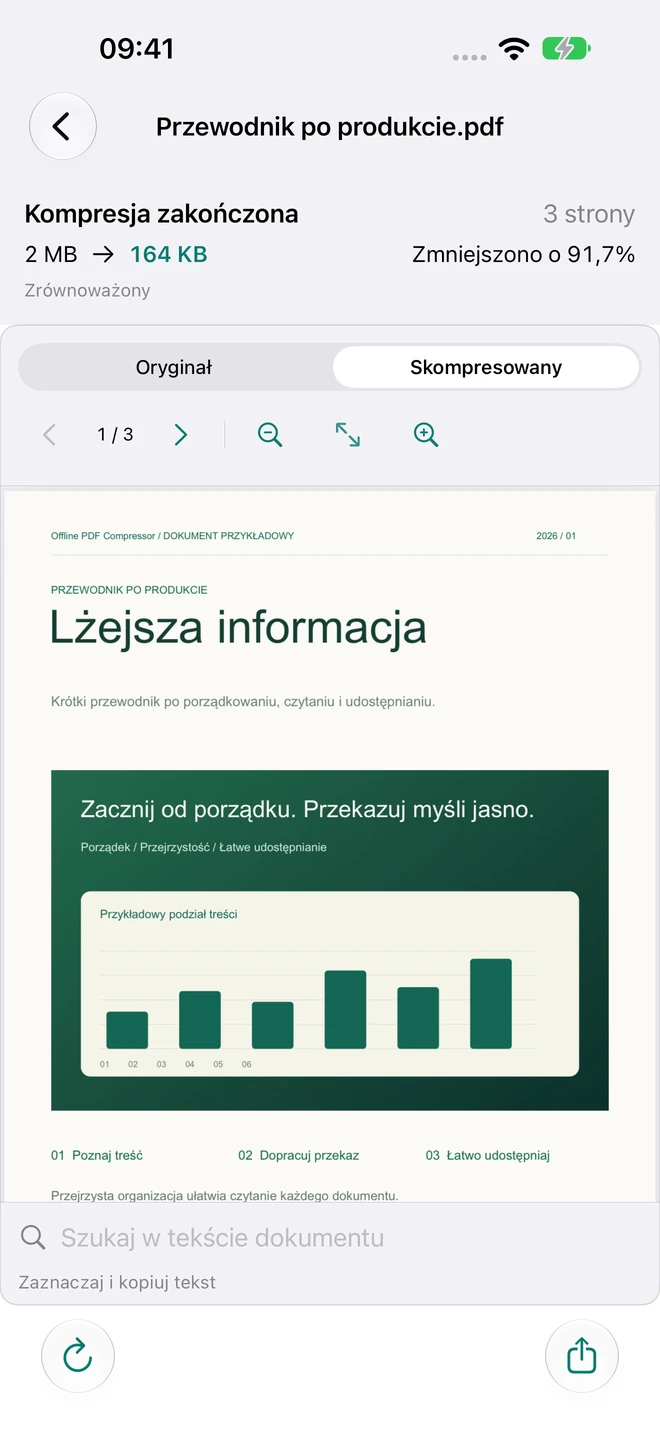
Przeglądaj, powiększaj, wyszukuj i kopiuj tekst. Porównuj obok siebie w szerokich układach, a potem zapisz jeden lub wszystkie wyniki w Plikach albo użyj systemowego panelu udostępniania.

Porównanie podglądu

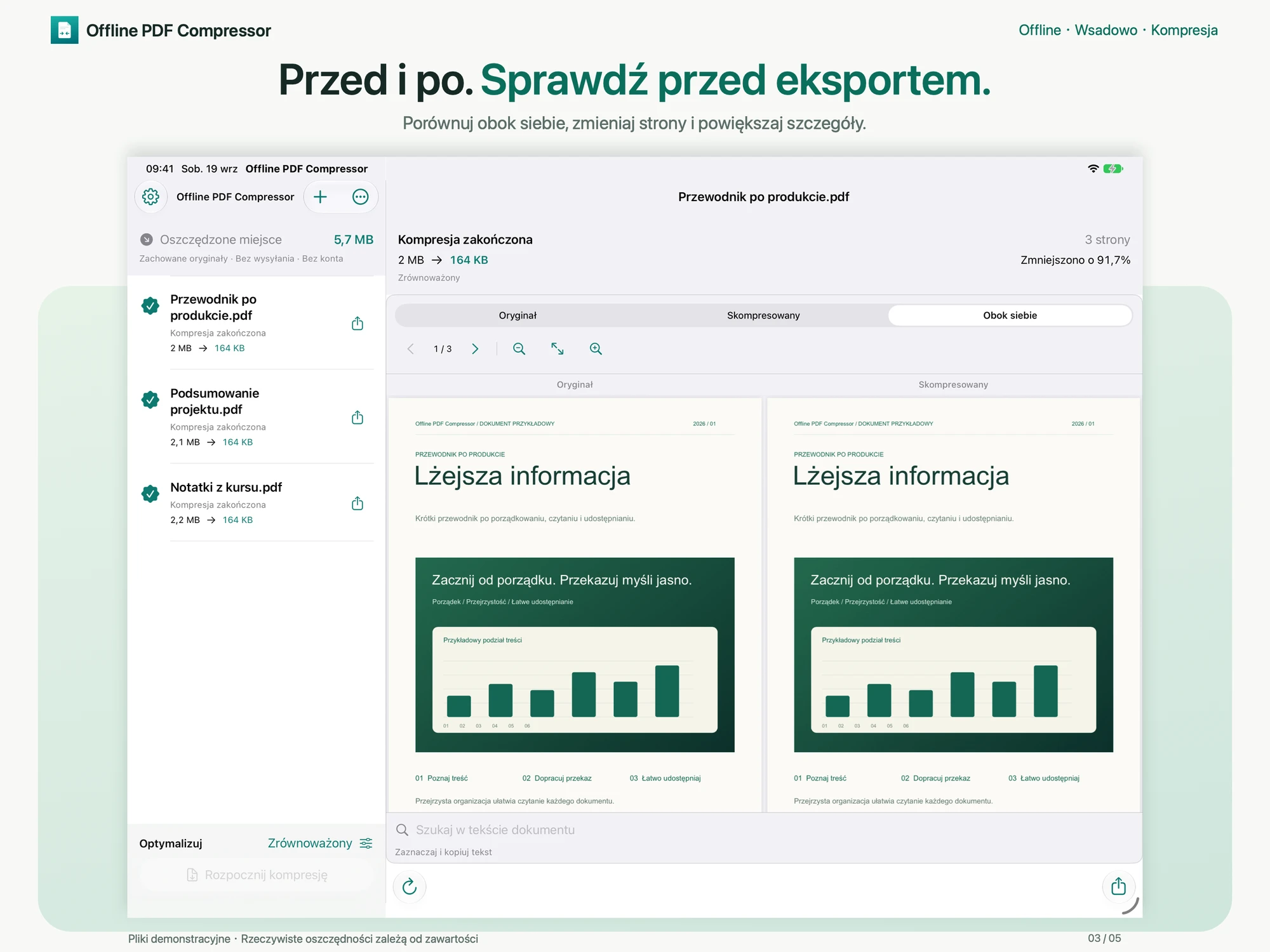
Przed i po.
Sprawdź przed eksportem.

Zachowaj tekst, który można przeszukiwać, istniejący tekst OCR, wektory, zakładki, adnotacje i łącza. Przeglądaj oryginalny i skompresowany plik PDF, wyszukuj i kopiuj tekst oraz porównuj obok siebie na szerokim ekranie. Eksportuj wyniki pojedyncze lub wsadowe do plików lub udostępniaj je za pośrednictwem arkusza udostępniania systemowego.

  • Oryginał
  • Obok siebie
  • Eksportuj wszystko
Porównanie podglądu · iPadOS
Dotknij, aby zobaczyć cały obraz ↗

Precyzyjne ustawienia

Twój plik. Twoja równowaga.

Wybierz ustawienie wstępne lub niezależnie ustaw jakość JPEG i docelowe DPI. Zacznij od trybu Zrównoważony i dostosuj parametry do dokumentu.

Bezstratny

Oryginalna rozdzielczość

Tryb bezstratny zachowuje kodowanie i rozdzielczość obrazów. Inne tryby mogą zmieniać jakość. JPEG 100% nie jest bezstratny.

Zachowawczy

Jakość JPEG 90% · Oryginalna rozdzielczość

Zachowaj oryginalną rozdzielczość

ZrównoważonyZalecane

Jakość JPEG 80% · 200 DPI

Zalecane

Mniejszy rozmiar

Jakość JPEG 60% · 150 DPI

Niższa jakość może oznaczać większą utratę szczegółów. 100% nie oznacza kompresji bezstratnej.

Własny

Jakość JPEG 0–100% · 72–600 DPI

Wybierz ustawienie wstępne lub niezależnie ustaw jakość JPEG i docelowe DPI. Zacznij od trybu Zrównoważony i dostosuj parametry do dokumentu.

Wymaga systemu iOS/iPadOS 17.0 lub nowszego. Interfejs obejmuje 50 języków i wariantów regionalnych. Oszczędności zależą od pliku źródłowego; już zoptymalizowane pliki PDF mogą się nie zmniejszyć. Ustawienia stratne mogą zmienić szczegóły obrazu; Jakość 100% JPEG nie jest bezstratna. Brak docelowego rozmiaru pliku w MB, nowego OCR, synchronizacji w chmurze lub osobnego rozszerzenia udostępniania. W przypadku długich zadań trzymaj aplikację na pierwszym planie. Zaimportowane kopie i wyniki pozostają na urządzeniu, dopóki ich nie usuniesz; wyeksportowane pliki są zachowywane.

Jak to działa

Od importu do lżejszego PDF-a.

  1. 01

    Dodaj PDF-y

    Wybierz PDF-y w aplikacji Pliki, otwórz PDF z innej aplikacji lub przeciągnij PDF-y do aplikacji na iPadzie.

  2. 02

    Ustaw i kompresuj

    Wybierz ustawienie wstępne lub jakość JPEG i DPI, a następnie uruchom kompresję partiami. Możesz też ponawiać pojedyncze zadania.

  3. 03

    Porównaj i eksportuj

    Przeglądaj, powiększaj, wyszukuj i kopiuj tekst. Porównuj obok siebie w szerokich układach, a potem zapisz jeden lub wszystkie wyniki w Plikach albo użyj systemowego panelu udostępniania.

Prywatność

Twoje dokumenty pozostają Twoje.

Aplikacja nie wysyła nam PDF-ów, nazw plików ani danych o użytkowaniu. Nie ma kont, reklam, śledzenia ani analitycznych SDK. Wbudowane biblioteki kompresji działają lokalnie i nie przesyłają dokumentów.

Przeczytaj politykę prywatności

Warto wiedzieć.

Warto wiedzieć.

Czy każdy PDF będzie mniejszy?

Nie. Oszczędność zależy od dokumentu. Już zoptymalizowany PDF może się dalej nie zmniejszyć. Aplikacja zachowuje tylko mniejsze wyniki, które przejdą weryfikację.

Czy oryginał się zmieni?

iPhone / iPad — Nie. Kompresja używa zaimportowanej kopii i zachowuje oryginał. Kopie i wyniki pozostają dostępne po ponownym uruchomieniu, dopóki nie usuniesz ich w aplikacji. Czyszczenie nie wpływa na wyeksportowane pliki.

Które PDF-y nie są obsługiwane?

Kompresja usuwa pola podpisu cyfrowego z wyniku, zachowując jednocześnie ich widoczny wygląd. Oryginalny plik zostaje zachowany. Formularze do wypełnienia, uszkodzone pliki PDF i pliki PDF bez stron nie są obsługiwane. Wymaga systemu iOS/iPadOS 17.0 lub nowszego. Interfejs obejmuje 50 języków i wariantów regionalnych. Oszczędności zależą od pliku źródłowego; już zoptymalizowane pliki PDF mogą się nie zmniejszyć. Ustawienia stratne mogą zmienić szczegóły obrazu; Jakość 100% JPEG nie jest bezstratna. Brak docelowego rozmiaru pliku w MB, nowego OCR, synchronizacji w chmurze lub osobnego rozszerzenia udostępniania. W przypadku długich zadań trzymaj aplikację na pierwszym planie. Zaimportowane kopie i wyniki pozostają na urządzeniu, dopóki ich nie usuniesz; wyeksportowane pliki są zachowywane.

Hasło PDF

Pliki PDF zaszyfrowane hasłem można przetwarzać po odblokowaniu. Wyniki zachowują oryginalne szyfrowanie i uprawnienia; hasła pozostają w pamięci tylko do momentu zamknięcia aplikacji. Pliki PDF chronione uprawnieniami, które nie wymagają hasła otwierającego, można przetwarzać bezpośrednio. Szyfrowanie certyfikatów nie jest obsługiwane.

Obok siebie

Zachowaj tekst, który można przeszukiwać, istniejący tekst OCR, wektory, zakładki, adnotacje i łącza. Przeglądaj oryginalny i skompresowany plik PDF, wyszukuj i kopiuj tekst oraz porównuj obok siebie na szerokim ekranie. Eksportuj wyniki pojedyncze lub wsadowe do plików lub udostępniaj je za pośrednictwem arkusza udostępniania systemowego.

Eksportuj wszystko

Zaimportowane kopie, zadania i wyniki pozostają po ponownym uruchomieniu aż do ręcznego usunięcia. Przy długich zadaniach pozostaw aplikację na pierwszym planie; czas pracy w tle jest ograniczony. Zaimportowane kopie i wyniki zostaną usunięte z tej aplikacji. Wyeksportowane pliki zostaną zachowane.

języków interfejsu

Dodano obsługę interfejsu dla wszystkich 50 języków App Store i wariantów regionalnych.

Zobacz App Store w przeglądarce

Przeglądarka może poprosić o potwierdzenie otwarcia App Store. Jeśli sklep się nie otworzy, użyj łącza internetowego.

Oryginały zachowane

Twoje dokumenty pozostają Twoje.

Stuknij przycisk eksportu pliku i wybierz miejsce zapisu.

Dla iOS / iPadOS 17 lub nowszego

Porównanie podglądu