Brez povezave · Paket · Stisni

Stisnite PDF brez povezave.
Brez nalaganja.

Offline PDF Compressor zmanjšuje velikost datotek PDF neposredno v napravi iPhone ali iPad. Datoteke se ne pošiljajo na strežnik. Brez računa, oglasov, nakupov v aplikaciji ali naročnin.

Za iOS / iPadOS 17 ali novejši

  • Stiskanje brez povezave
  • Ohranite originale
  • Obdelava v napravi
Demo datoteke · Dejanski prihranki se razlikujejo glede na vsebino
Brez nalaganja.Paketni proces brez računa. Vse ostane na vašem iPhone / iPadu.

Demo datoteke · Dejanski prihranki se razlikujejo glede na vsebino

Raziščite funkcije

01

Stiskanje brez povezave

Paketni proces brez računa. Vse ostane na vašem iPhone / iPadu.

02

Ohranite originale

Shranite vsak original.

03

50 · jezikov vmesnika

slovenščina

Funkcije

Manjše datoteke, več miru.

Nadzirajte pomembne podrobnosti od uvoza do izvoza.

01

Serija PDF. En preprost postopek.

Uvozite več datotek PDF iz aplikacije Datoteke, jih odprite iz druge aplikacije ali jih povlecite v iPad. Izberite način brez izgub, konzervativni način, uravnoteženi način, manjšo velikost ali nastavitve po meri. Po potrebi prilagodite kakovost JPEG in ciljno ločljivost slik (DPI). Sprejeti so le manjši rezultati, ki prestanejo preverjanje vsebine.
02

Velikost ali kakovost. Odločitev je vaša.

Izberite prednastavitev ali ločeno nastavite kakovost JPEG in ciljni DPI. Začnite z uravnoteženim načinom.

03

Stiskajte z zaupanjem. Shranite vsak original.

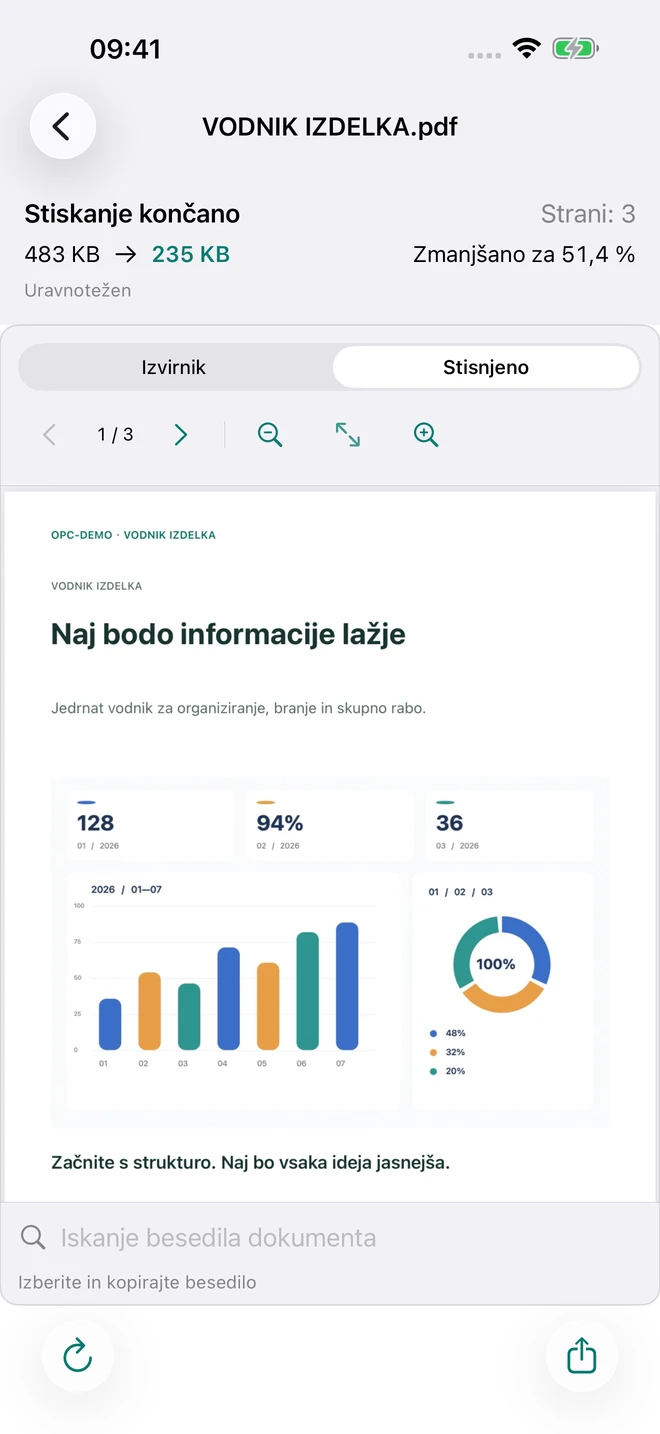
Listajte, povečujte, iščite in kopirajte besedilo; na širokem zaslonu primerjajte drugega ob drugem. Shranite enega ali vse rezultate v Datoteke ali jih delite prek sistema.

Primerjava predogleda

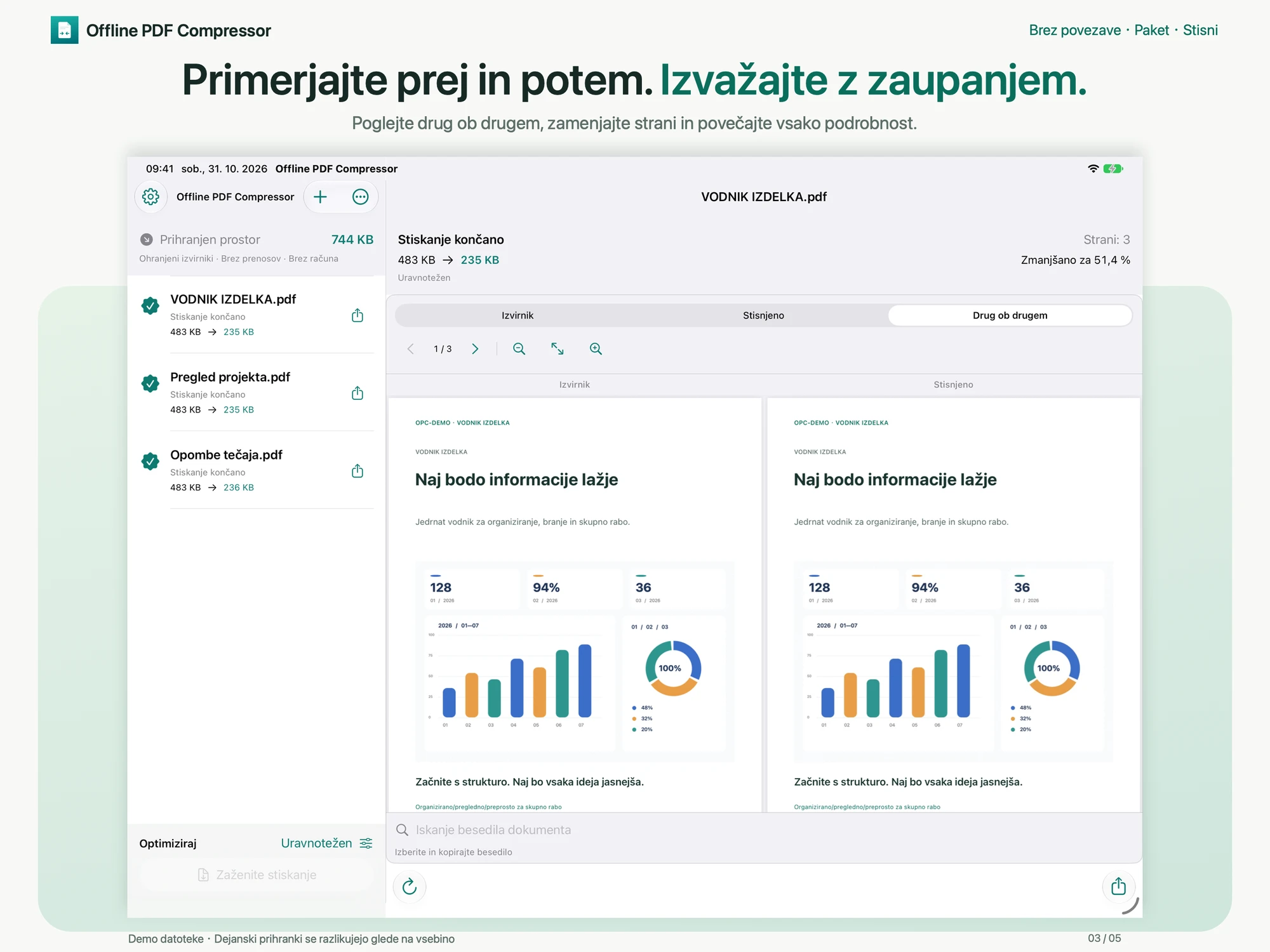
Primerjajte prej in potem.
Izvažajte z zaupanjem.

Ohranite besedilo, ki ga je mogoče iskati, obstoječe besedilo OCR, vektorje, zaznamke, opombe in povezave. Oglejte si predogled izvirnika in stisnjenega PDF-ja, iščite in kopirajte besedilo ter ga primerjajte drug ob drugem na širokem zaslonu. Izvozite posamezne ali skupinske rezultate v aplikacijo Datoteke ali jih delite prek sistemskega menija za skupno rabo.

  • Izvirnik
  • Drug ob drugem
  • Izvozi vse
Primerjava predogleda · iPadOS
Tapnite za ogled celotne slike ↗

Natančno nastavite rezultate

Vaše datoteke, vaše nastavitve.

Izberite prednastavitev ali ločeno nastavite kakovost JPEG in ciljni DPI. Začnite z uravnoteženim načinom.

Brez izgub

Izvirna ločljivost

Način brez izgub ohrani kodiranje in ločljivost slik. Drugi lahko spremenijo kakovost. JPEG pri 100% ne pomeni stiskanja brez izgub.

Previdno

Kakovost JPEG 90% · Izvirna ločljivost

Ohrani prvotno resolucijo

UravnoteženoPriporočeno

Kakovost JPEG 80% · 200 DPI

Priporočeno

Manjša velikost

Kakovost JPEG 60% · 150 DPI

Nižja kakovost lahko izgubi več podrobnosti slike. 100 % ne pomeni brez izgube.

Po meri

Kakovost JPEG 0–100% · 72–600 DPI

Izberite prednastavitev ali ločeno nastavite kakovost JPEG in ciljni DPI. Začnite z uravnoteženim načinom.

Zahteva iOS / iPadOS 17.0 ali novejši. Vmesnik pokriva 50 jezikov in regionalnih različic. Prihranki so odvisni od izvorne datoteke; že optimizirani PDF-ji se morda ne bodo skrčili. Nastavitve stiskanja z izgubo lahko spremenijo podrobnosti slike; 100-odstotna kakovost JPEG ne pomeni stiskanja brez izgub. Brez ciljne velikosti datoteke v MB, novega OCR, sinhronizacije v oblaku ali ločene razširitve za skupno rabo. Naj bo aplikacija v ospredju za dolga opravila. Uvožene kopije in rezultati ostanejo v napravi, dokler jih ne odstranite; izvožene datoteke se ohranijo.

Kako deluje

Manjši PDF-ji od uvoza do izvoza.

  1. 01

    Dodajte PDF-je

    Izberite PDF-je v Datotekah, odprite iz drugih aplikacij ali povlecite na iPadu.

  2. 02

    Nastavite in stisnite

    Izberite prednastavitev ali nastavite kakovost JPEG in DPI za paketno stiskanje. Posamezne naloge lahko ponovite.

  3. 03

    Primerjajte in izvozite

    Listajte, povečujte, iščite in kopirajte besedilo; na širokem zaslonu primerjajte drugega ob drugem. Shranite enega ali vse rezultate v Datoteke ali jih delite prek sistema.

Zasebnost

Dokumenti ostanejo pod vašim nadzorom.

Aplikacija nam ne pošilja PDF-jev, imen datotek ali podatkov o uporabi. Nima računov, oglasov, SDK-jev za sledenje ali analitiko. Vgrajene knjižnice stiskanja delujejo lokalno in ne nalagajo dokumentov.

Pravilnik o zasebnosti

Preden začnete.

Preden začnete.

Ali se lahko vsak PDF zmanjša?

Ne vedno. Prihranek je odvisen od dokumenta; že optimiziran PDF se morda ne zmanjša. Aplikacija obdrži le manjše rezultate, ki prestanejo preverjanje.

Ali se izvirnik spremeni?

iPhone / iPad — Ne. Stiskajo se uvožene kopije. Kopije in rezultati ostanejo med zagoni, dokler jih ne odstranite v aplikaciji. Čiščenje ne vpliva na izvožene datoteke.

Kateri PDF-ji niso podprti?

Stiskanje odstrani polja digitalnega podpisa iz rezultata, hkrati pa ohrani videz podpisov na straneh. Originalna datoteka se hrani. Obrazci, ki jih je mogoče izpolniti, poškodovani PDF-ji in PDF-ji brez strani niso podprti. Zahteva iOS / iPadOS 17.0 ali novejši. Vmesnik pokriva 50 jezikov in regionalnih različic. Prihranki so odvisni od izvorne datoteke; že optimizirani PDF-ji se morda ne bodo skrčili. Nastavitve stiskanja z izgubo lahko spremenijo podrobnosti slike; 100-odstotna kakovost JPEG ne pomeni stiskanja brez izgub. Brez ciljne velikosti datoteke v MB, novega OCR, sinhronizacije v oblaku ali ločene razširitve za skupno rabo. Naj bo aplikacija v ospredju za dolga opravila. Uvožene kopije in rezultati ostanejo v napravi, dokler jih ne odstranite; izvožene datoteke se ohranijo.

Geslo za PDF

PDF-je, šifrirane z geslom, je mogoče obdelati po odklepanju. Rezultati ohranijo izvirno šifriranje in dovoljenja; gesla ostanejo v pomnilniku le, dokler se aplikacija ne zapre. Datoteke PDF, zaščitene z dovoljenji, ki ne zahtevajo gesla za odpiranje, je mogoče obdelati neposredno. Šifriranje s potrdili ni podprto.

Drug ob drugem

Ohranite besedilo, ki ga je mogoče iskati, obstoječe besedilo OCR, vektorje, zaznamke, opombe in povezave. Oglejte si predogled izvirnika in stisnjenega PDF-ja, iščite in kopirajte besedilo ter ga primerjajte drug ob drugem na širokem zaslonu. Izvozite posamezne ali skupinske rezultate v aplikacijo Datoteke ali jih delite prek sistemskega menija za skupno rabo.

Izvozi vse

Kopije, naloge in rezultati ostanejo med zagoni do ročnega čiščenja. Čas v ozadju je omejen; pri dolgih nalogah naj bo aplikacija v ospredju. Uvožene kopije in rezultati bodo odstranjeni iz te aplikacije. Izvožene datoteke se ohranijo.

jezikov vmesnika

Dodana podpora za vmesnik za vseh 50 jezikov App Store in regionalnih različic.

Odpri App Store v brskalniku

Brskalnik lahko zahteva potrditev odpiranja App Stora. Če se ne odpre, uporabite spletno povezavo.

Ohranite originale

Dokumenti ostanejo pod vašim nadzorom.

Rezultati se shranijo kot nove datoteke, tako da izvirniki niso nikoli prepisani.

Za iOS / iPadOS 17 ali novejši

Primerjava predogleda