Offline · Batch · Komprimering

Komprimera PDF offline.
Ingen uppladdning.

Offline PDF Compressor reducerar PDF-filstorlekar helt på din iPhone eller iPad. Filer laddas aldrig upp. Inga konton, annonser, köp i appar eller prenumerationer.

För iOS / iPadOS 17 eller senare

  • Offlinekomprimering
  • Originalen bevaras
  • bearbetas på din enhet
Demofiler · Den faktiska minskningen beror på innehållet
Ingen uppladdning.Inget konto behövs. Allt sker på din enhet.

Demofiler · Den faktiska minskningen beror på innehållet

Utforska funktionerna

01

Offlinekomprimering

Inget konto behövs. Allt sker på din enhet.

02

Originalen bevaras

Behåll originalen.

03

50 · gränssnittsspråk

svenska

Funktioner

Mindre utrymme. Mer trygghet.

Från import till export har du kontroll över detaljerna som spelar roll.

01

En bunt PDF-filer. En enda körning.

Importera flera PDF-filer från filer, öppna dem från en annan app eller dra in dem på iPad. Välj förlustfri, konservativ, balanserad, mindre storlek eller anpassad. Justera JPEG-kvalitet och målbildens DPI vid behov. Endast mindre resultat som klarar innehållsvalidering accepteras.
02

Filstorlek eller kvalitet. Du bestämmer.

Välj en förinställning eller ställ in JPEG-kvalitet och mål-DPI var för sig. Börja med Balanserad och anpassa efter dokumentet.

03

Komprimera tryggt. Behåll originalen.

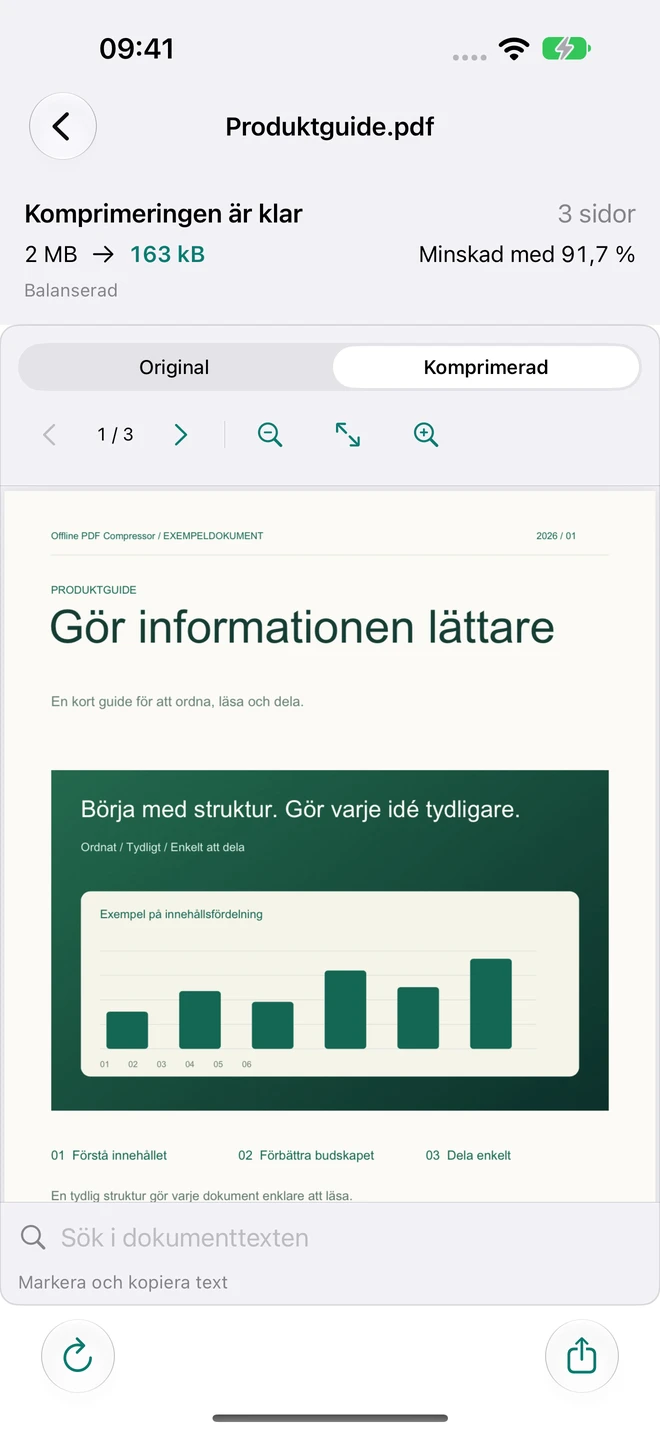
Bläddra, zooma, sök och kopiera text. Jämför sida vid sida i breda layouter och spara ett eller alla resultat i Filer eller använd systemets delningspanel.

Förhandsjämförelse

Före och efter.
Kontrollera före export.

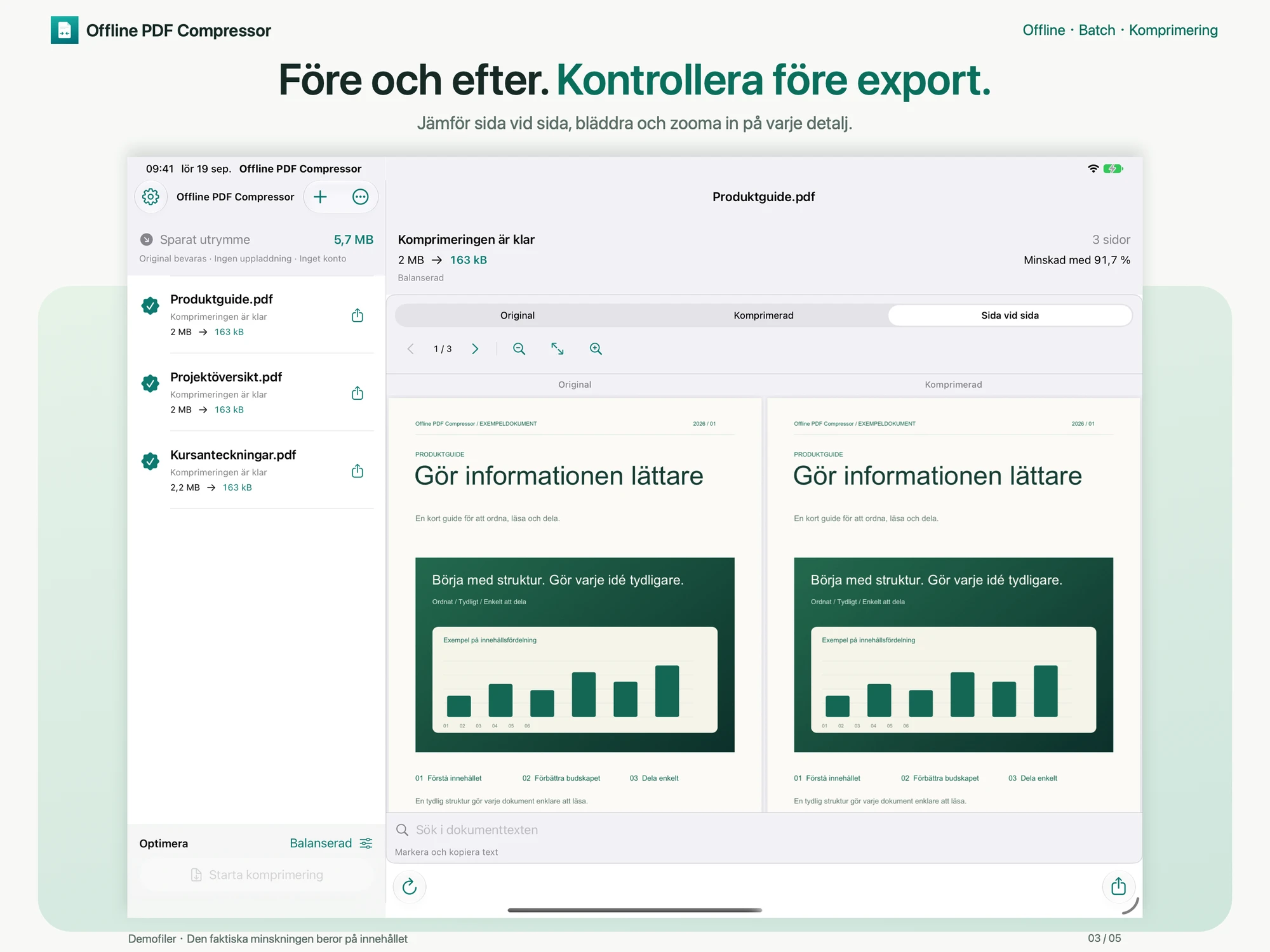
Bevara sökbar text, befintlig OCR-text, vektorer, bokmärken, kommentarer och länkar. Förhandsgranska den ursprungliga och komprimerade PDF-filen, sök och kopiera text och jämför sida vid sida på en bred skärm. Exportera individuella resultat eller batchresultat till filer, eller dela dem via systemdelningsbladet.

  • Original
  • Sida vid sida
  • Exportera alla
Förhandsjämförelse · iPadOS
Tryck för att se hela bilden ↗

Finjustering

Din fil. Din balans.

Välj en förinställning eller ställ in JPEG-kvalitet och mål-DPI var för sig. Börja med Balanserad och anpassa efter dokumentet.

Förlustfri

Originalupplösning

Förlustfri behåller bildkodning och upplösning. Andra lägen kan ändra bildkvaliteten. JPEG på 100 % är inte förlustfritt.

Försiktig

JPEG-kvalitet 90% · Originalupplösning

Behåll ursprunglig upplösning

BalanseradRekommenderas

JPEG-kvalitet 80% · 200 DPI

Rekommenderas

Mindre storlek

JPEG-kvalitet 60% · 150 DPI

Lägre kvalitet kan förlora fler bilddetaljer. 100 % innebär inte förlustfritt.

Anpassad

JPEG-kvalitet 0–100% · 72–600 DPI

Välj en förinställning eller ställ in JPEG-kvalitet och mål-DPI var för sig. Börja med Balanserad och anpassa efter dokumentet.

Kräver iOS / iPadOS 17.0 eller senare. Gränssnittet täcker 50 språk och regionala varianter. Besparingar beror på källfilen; redan optimerade PDF-filer kanske inte krymper. Förlustinställningar kan ändra bilddetaljer; 100 % JPEG-kvalitet är inte förlustfri. Ingen målfilstorlek i MB, ny OCR, molnsynkronisering eller separat delningstillägg. Håll appen i förgrunden för långa jobb. Importerade kopior och resultat stannar på enheten tills du tar bort dem; exporterade filer behålls.

Så fungerar det

Från import till en lättare PDF.

  1. 01

    Lägg till PDF-filer

    Välj PDF-filer i Filer, öppna en PDF från en annan app eller dra PDF-filer till appen på iPad.

  2. 02

    Välj och komprimera

    Välj en förinställning eller ställ in JPEG-kvalitet och DPI och starta omgången. Du kan även försöka igen med enskilda uppgifter.

  3. 03

    Jämför och exportera

    Bläddra, zooma, sök och kopiera text. Jämför sida vid sida i breda layouter och spara ett eller alla resultat i Filer eller använd systemets delningspanel.

Integritet

Dina dokument förblir dina.

Appen skickar inte dina PDF-filer, filnamn eller användningsdata till oss. Den har inga konton, annonser, spårning eller analys-SDK:er. De inbyggda komprimeringsbiblioteken körs lokalt och laddar inte upp dokument.

Läs integritetspolicyn

Bra att veta.

Bra att veta.

Blir varje PDF mindre?

Nej. Besparingen beror på dokumentet. Redan optimerade PDF-filer kan förbli lika stora. Appen behåller bara mindre resultat som klarar valideringen.

Ändras min originalfil?

iPhone / iPad — Nej. Komprimeringen använder en importerad kopia och bevarar originalet. Kopior och resultat finns kvar mellan starter tills du tar bort dem i appen. Rensningen påverkar inte exporterade filer.

Vilka PDF-filer stöds inte?

Komprimering tar bort digitala signaturfält från resultatet samtidigt som deras synliga utseende bevaras. Originalfilen behålls. Ifyllningsbara formulär, skadade PDF-filer och PDF-filer utan sidor stöds inte. Kräver iOS / iPadOS 17.0 eller senare. Gränssnittet täcker 50 språk och regionala varianter. Besparingar beror på källfilen; redan optimerade PDF-filer kanske inte krymper. Förlustinställningar kan ändra bilddetaljer; 100 % JPEG-kvalitet är inte förlustfri. Ingen målfilstorlek i MB, ny OCR, molnsynkronisering eller separat delningstillägg. Håll appen i förgrunden för långa jobb. Importerade kopior och resultat stannar på enheten tills du tar bort dem; exporterade filer behålls.

PDF-lösenord

Lösenordskrypterade PDF-filer kan bearbetas efter upplåsning. Resultaten behåller den ursprungliga krypteringen och behörigheterna; lösenord finns bara kvar i minnet tills appen stängs. PDF-filer skyddade av behörigheter som inte kräver ett öppningslösenord kan bearbetas direkt. Certifikatkryptering stöds inte.

Sida vid sida

Bevara sökbar text, befintlig OCR-text, vektorer, bokmärken, kommentarer och länkar. Förhandsgranska den ursprungliga och komprimerade PDF-filen, sök och kopiera text och jämför sida vid sida på en bred skärm. Exportera individuella resultat eller batchresultat till filer, eller dela dem via systemdelningsbladet.

Exportera alla

Importerade kopior, uppgifter och resultat finns kvar mellan starter tills du rensar dem. Håll appen i förgrunden vid långa uppgifter; bakgrundstiden är begränsad. Importerade kopior och resultat tas bort från appen. Exporterade filer behålls.

gränssnittsspråk

Tillagt gränssnittsstöd för alla 50 App Store-språk och regionala varianter.

Visa App Store på webben

Webbläsaren kan be om bekräftelse för att öppna App Store. Använd webblänken om den inte öppnas.

Originalen bevaras

Dina dokument förblir dina.

Tryck på filens exportknapp och välj var den ska sparas.

För iOS / iPadOS 17 eller senare

Förhandsjämförelse